Domain heimbüro.de kaufen?
Wir ziehen mit dem Projekt
heimbüro.de um.
Sind Sie am Kauf der Domain
heimbüro.de interessiert?
domain@kv-gmbh.de · 0541-91531010
Domain heimbüro.de kaufen?
Was ist der Unterschied zwischen GameObject und GameObject?
Es gibt keinen Unterschied zwischen "GameObject" und "GameObject". Beide Begriffe beziehen sich auf dasselbe Konzept in der Unity Engine. "GameObject" ist der Name der Klasse, die die grundlegende Einheit in der Unity-Szene darstellt. **
Wie deaktiviere ich ein Unity-GameObject?
Um ein Unity-GameObject zu deaktivieren, kannst du die Methode "SetActive(false)" verwenden. Dadurch wird das GameObject und alle seine Komponenten deaktiviert und sind nicht mehr sichtbar oder interagierbar. Du kannst es später wieder aktivieren, indem du "SetActive(true)" aufrufst. **

Ähnliche Suchbegriffe für Gameobject
Top-Angebote
Produkte zum Begriff Gameobject:
-
Knuth, Ulrike: 30 Kinderyoga-Partnerübungen für Koordination, Kommunikation und Konzentration30 Kinderyoga-Partnerübungen für Koordination, Kommunikation und Konzentration , Bildkarten für kleine Yogis von 4 bis 10. Mit Yoga-Übungen zu zweit Körperbewusstsein und Resilienz stärken , Katzenklappen > Katzen , Auflage: 2, Erscheinungsjahr: 20240316, Produktform: Box, Beilage: DIN A5, 32 Karten, 30 Übungen, beidseitig bedruckt, auf festem 350g-Karton, farbig illustriert, inkl. methodischer Hinweise, in farbiger Pappbox, plastikfrei verpackt mit OVP-Siegel, Titel der Reihe: Körperarbeit und innere Balance / 30 Ideen auf Bildkarten##, Autoren: Knuth, Ulrike, Illustrator: Pohl, Gabriele, Auflage: 24002, Auflage/Ausgabe: 2, Seitenzahl/Blattzahl: 32, Keyword: affirmationen; asanas; bewegungsangebot kita; freude; kinderyoga; kinderyoga karten; konzentration fördern; körperwahrnehmungsübungen; resilienz stärken; yoga bildkarten; yoga für kindern; yoga grundschule; yoga partnerübung; yoga übungen bilder; yoga übungen zu zweit, Fachschema: Pädagogik / Kindergarten, Vorschulalter~Yoga, Fachkategorie: Vorschule und Kindergarten~Grundschule und Sekundarstufe I~Unterrichtsmaterialien~Kinder/Jugendliche: Sachbuch: Sport & Freizeitaktivitäten im Freien~Schule und Lernen~Kinder/Jugendliche: Persönliche und soziale Themen: Körper und Gesundheit~Körper und Geist, Bildungszweck: für die Vorschule~für den Primarbereich, Interesse Alter: empfohlenes Alter: ab 4 Jahre~In Bezug auf die frühe Kindheit~In Bezug auf die Kindheit, Altersempfehlung / Lesealter: 18, ab Alter: 4, bis Alter: 10, Warengruppe: NB/Entspannung/Yoga/Meditation/Autogenes Training, Fachkategorie: Yoga, UNSPSC: 49011000, Warenverzeichnis für die Außenhandelsstatistik: 49011000, Sender’s product category: NONBO, Verlag: Don Bosco Medien GmbH, Verlag: Don Bosco Medien GmbH, Verlag: Don Bosco Medien GmbH, Länge: 213, Breite: 150, Höhe: 18, Gewicht: 410, Produktform: Box, Genre: Spiele, PBS, Genre: Spiele, PBS,22,00 €*Versand: 0,00 €Sichere Weiterleitung zum Anbieter
-
Liebe in Zeiten des neuen Kapitalismus. Die Sehnsucht nach romantischer Liebe zwischen Produktivität, Flexibilität, Risikobereitschaft und Konsum,Liebe In Zeiten Des Neuen Kapitalismus. Die Sehnsucht Nach Romantischer Liebe Zwischen Produktivität, Flexibilität, Risikobereitschaft Und Konsum, Taschenbuch Von Petra Wigger, Grin, 978-3-668-07815-4, Seitenanzahl: 5227,95 €*Versand: 0,00 €Sichere Weiterleitung zum Anbieter
-
FOKUS & KONZENTRATION - Mehr Produktivität, Erfolg, Glück & Zeit!: Wie Sie mit Hilfe von effektiven Methoden Ihre Aufmerksamkeit trainieren,Fokus & Konzentration - Mehr Produktivität, Erfolg, Glück & Zeit!: Wie Sie Mit Hilfe Von Effektiven Methoden Ihre Aufmerksamkeit Trainieren, Konzentriert Arbeiten Und So Jedes Ihrer Ziele Erreichen, Taschenbuch Von Vincent Matthiesen, Pegoa Global...15,90 €*Versand: 0,00 €Sichere Weiterleitung zum Anbieter



-
Wie kann ich in Unity ein GameObject aus einer Szene zu einem GameObject aus einer anderen Szene teleportieren?
Um ein GameObject von einer Szene in eine andere zu teleportieren, kannst du die Methode `DontDestroyOnLoad()` verwenden, um sicherzustellen, dass das GameObject beim Wechsel der Szene nicht zerstört wird. Du kannst dann die `SceneManager.LoadScene()`-Methode aufrufen, um zur anderen Szene zu wechseln, und das GameObject in der neuen Szene wiederherstellen. Du musst jedoch sicherstellen, dass das GameObject in beiden Szenen vorhanden ist und dass du die Referenz darauf in der neuen Szene aktualisierst. **
-
Wie kann ich ein GameObject an einem Punkt drehen?
Um ein GameObject an einem Punkt zu drehen, kannst du die Methode "RotateAround" verwenden. Diese Methode erwartet den Punkt, um den das GameObject gedreht werden soll, sowie die Achse und den Winkel der Drehung. Du kannst beispielsweise den folgenden Code verwenden, um ein GameObject um den Punkt (0,0,0) entlang der Y-Achse um 90 Grad zu drehen: ``` transform.RotateAround(Vector3.zero, Vector3.up, 90); ``` **
-
Wie erstelle ich einen Unity2D-Trigger für ein GameObject?
Um einen Unity2D-Trigger für ein GameObject zu erstellen, musst du zunächst sicherstellen, dass das GameObject einen Collider2D-Komponenten hat. Dann füge dem Collider2D-Komponenten einen Rigidbody2D-Komponenten hinzu, wenn noch keiner vorhanden ist. Anschließend kannst du ein Skript erstellen, das die OnTrigger-Funktion implementiert, um auf den Trigger zu reagieren. **
-
Wie bewegt man einen Unity-Spieler zu einem GameObject?
Um einen Unity-Spieler zu einem GameObject zu bewegen, kann man die Position des Spielers auf die Position des GameObjects setzen. Dazu kann man die Methode "transform.position" verwenden und die gewünschte Position des GameObjects übergeben. Alternativ kann man auch die Methode "transform.Translate" verwenden, um den Spieler relativ zu seinem aktuellen Standort zu bewegen. **


Wie kann ich ein Unity GameObject hinter der Kamera löschen?
Um ein Unity GameObject hinter der Kamera zu löschen, kannst du entweder die Position des GameObjects so ändern, dass es außerhalb des Sichtbereichs der Kamera liegt, oder du kannst das GameObject deaktivieren, indem du die Methode "SetActive(false)" aufrufst. Beide Methoden sorgen dafür, dass das GameObject nicht mehr gerendert wird und somit unsichtbar ist. **
Wie kann man ein Unity GameObject auf einem Canvas anzeigen?
Um ein Unity GameObject auf einem Canvas anzuzeigen, muss das GameObject ein UI-Element sein. Dazu kann man entweder ein UI-Element-Komponente wie z.B. Image oder Text hinzufügen oder ein UI-Element-Primitiv wie z.B. Button oder Panel erstellen. Anschließend kann man das GameObject dem Canvas hinzufügen, entweder indem man es als Kind-Objekt des Canvas platziert oder indem man es per Skript dem Canvas hinzufügt. **
Top-Angebote
Produkte zum Begriff Gameobject:
-
Integration und Flexibilität der Organisation durch Informationstechnologie, Taschenbuch von Christian Horstmann, Betriebswirtschaftlicher VerlagIntegration Und Flexibilität Der Organisation Durch Informationstechnologie, Taschenbuch Von Christian Horstmann, Betriebswirtschaftlicher Verlag Gabler, 978-3-8349-3098-9, Seitenanzahl: 25156,99 €*Versand: 0,00 €Sichere Weiterleitung zum Anbieter
-
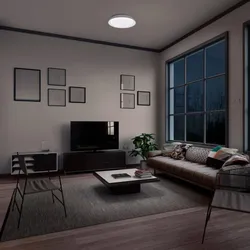
Sale - Nur noch angezeigter Bestand verfügbar: LEDVANCE SUN@HOME WiFi Deckenleuchte in Weiß ø43cm Tunable white für eine erhöhte Konzentration und EffizienzDie runde LED-Deckenleuchte SUN@Home Orbis Plate ist die perfekte Lösung, um Licht in Ihr Leben zu bringen. Durch ihr klassisches, dezentes Design fügt sich diese Leuchte in viele Wohnumgebungen ein. Die Leuchte überzeugt durch ihre hohe Farbwiedergabe von 95 und die verbauten LED-Leuchtmittel mit reduziertem Blaulichtanteil. Das wirkt sich zum Beispiel positiv auf die Konzentration aus und verbessert das Aktivitätsniveau und den Schlaf. Darüber hinaus wird in der Luft die Anzahl an Haushaltskeimen reduziert. Per App und Sprachsteuerung lässt sich die Farbtemperatur des Lichts jederzeit dimmen oder ändern. Die Integration erfolgt mit der LEDVANCE SMART+ WiFi-Technologie über das WLAN. Produktvorteile Ermöglichen eine erhöhte Konzentration und Effizienz Verbessern das allgemeine Aktivitätsniveau und die Wachsamkeit am Tag Verbessern den Schlafrhythmus und die -intensität Verbessern den optischen Komfort Verbessertes Maß an Reinluftsicherheit durch Abtötung von Haushaltskeimen und schlechten Gerüchen Homogene Lichtverteilung Einfache und schnelle Installation Anwendungsgebiete Innenraumanwendungen Küche, Wohn-, Kinder- oder Arbeitszimmer Produkteigenschaften Farbtemperatur über Tunable White einstellbar: 2.200...5.000 K Steuerbar über LEDVANCE SMART+ WiFi App (mit mindestens Android 4.4 oder iOS 9.0) Steuerung über Google Assistant oder Amazon Alexa möglich Dimmbar Innovative Vollspektrum SunLike LEDs mit CRI95 SunLike LEDs mit reduziertem Blaulichtanteil im LED Spektrum Innovative Leuchten-Beschichtung gegen Haushaltskeime und Gerüche Automatische Biorhythmusfunktion Technische Ausstattung Steuerung über App oder Sprachsteuerung erfordert kompatibles Smart-Home-System Für die Steuerung über LEDVANCE SMART + WiFi App ist ein Smartphone oder Tablet erforderlich Vollständiges Montage- und Anschlusszubehör enthalten ALLGEMEINE INFORMATIONEN Leistung 26,00 W Spannung 220-240 V Dimmbar Ja Produktfarbe Weiß LICHTTECHNISCHE DATEN Farbtemperatur 2200...5000 K Lichtstrom 2100 lm Ausstrahlungswinkel 110 ° Lichtausbeute 80 lm/W Farbwiedergabeindex > 95 Startzeit < 0.5 s ABMESSUNGEN Höhe 454 mm Breite 452 mm Länge netto 84 mm Produktgewicht 1160 g BESONDERHEIT Lebensdauer 30000 h Schutzart IP20 Anzahl der Schaltzyklen 1500059,94 €*Versand: 5,90 €Sichere Weiterleitung zum Anbieter
-
Knuth, Ulrike: 30 Kinderyoga-Partnerübungen für Koordination, Kommunikation und Konzentration30 Kinderyoga-Partnerübungen für Koordination, Kommunikation und Konzentration , Bildkarten für kleine Yogis von 4 bis 10. Mit Yoga-Übungen zu zweit Körperbewusstsein und Resilienz stärken , Katzenklappen > Katzen , Auflage: 2, Erscheinungsjahr: 20240316, Produktform: Box, Beilage: DIN A5, 32 Karten, 30 Übungen, beidseitig bedruckt, auf festem 350g-Karton, farbig illustriert, inkl. methodischer Hinweise, in farbiger Pappbox, plastikfrei verpackt mit OVP-Siegel, Titel der Reihe: Körperarbeit und innere Balance / 30 Ideen auf Bildkarten##, Autoren: Knuth, Ulrike, Illustrator: Pohl, Gabriele, Auflage: 24002, Auflage/Ausgabe: 2, Seitenzahl/Blattzahl: 32, Keyword: affirmationen; asanas; bewegungsangebot kita; freude; kinderyoga; kinderyoga karten; konzentration fördern; körperwahrnehmungsübungen; resilienz stärken; yoga bildkarten; yoga für kindern; yoga grundschule; yoga partnerübung; yoga übungen bilder; yoga übungen zu zweit, Fachschema: Pädagogik / Kindergarten, Vorschulalter~Yoga, Fachkategorie: Vorschule und Kindergarten~Grundschule und Sekundarstufe I~Unterrichtsmaterialien~Kinder/Jugendliche: Sachbuch: Sport & Freizeitaktivitäten im Freien~Schule und Lernen~Kinder/Jugendliche: Persönliche und soziale Themen: Körper und Gesundheit~Körper und Geist, Bildungszweck: für die Vorschule~für den Primarbereich, Interesse Alter: empfohlenes Alter: ab 4 Jahre~In Bezug auf die frühe Kindheit~In Bezug auf die Kindheit, Altersempfehlung / Lesealter: 18, ab Alter: 4, bis Alter: 10, Warengruppe: NB/Entspannung/Yoga/Meditation/Autogenes Training, Fachkategorie: Yoga, UNSPSC: 49011000, Warenverzeichnis für die Außenhandelsstatistik: 49011000, Sender’s product category: NONBO, Verlag: Don Bosco Medien GmbH, Verlag: Don Bosco Medien GmbH, Verlag: Don Bosco Medien GmbH, Länge: 213, Breite: 150, Höhe: 18, Gewicht: 410, Produktform: Box, Genre: Spiele, PBS, Genre: Spiele, PBS,22,00 €*Versand: 0,00 €Sichere Weiterleitung zum Anbieter
-
Was ist der Unterschied zwischen GameObject und GameObject?
Es gibt keinen Unterschied zwischen "GameObject" und "GameObject". Beide Begriffe beziehen sich auf dasselbe Konzept in der Unity Engine. "GameObject" ist der Name der Klasse, die die grundlegende Einheit in der Unity-Szene darstellt. **
-
Wie deaktiviere ich ein Unity-GameObject?
Um ein Unity-GameObject zu deaktivieren, kannst du die Methode "SetActive(false)" verwenden. Dadurch wird das GameObject und alle seine Komponenten deaktiviert und sind nicht mehr sichtbar oder interagierbar. Du kannst es später wieder aktivieren, indem du "SetActive(true)" aufrufst. **
-
Wie kann ich in Unity ein GameObject aus einer Szene zu einem GameObject aus einer anderen Szene teleportieren?
Um ein GameObject von einer Szene in eine andere zu teleportieren, kannst du die Methode `DontDestroyOnLoad()` verwenden, um sicherzustellen, dass das GameObject beim Wechsel der Szene nicht zerstört wird. Du kannst dann die `SceneManager.LoadScene()`-Methode aufrufen, um zur anderen Szene zu wechseln, und das GameObject in der neuen Szene wiederherstellen. Du musst jedoch sicherstellen, dass das GameObject in beiden Szenen vorhanden ist und dass du die Referenz darauf in der neuen Szene aktualisierst. **
-
Wie kann ich ein GameObject an einem Punkt drehen?
Um ein GameObject an einem Punkt zu drehen, kannst du die Methode "RotateAround" verwenden. Diese Methode erwartet den Punkt, um den das GameObject gedreht werden soll, sowie die Achse und den Winkel der Drehung. Du kannst beispielsweise den folgenden Code verwenden, um ein GameObject um den Punkt (0,0,0) entlang der Y-Achse um 90 Grad zu drehen: ``` transform.RotateAround(Vector3.zero, Vector3.up, 90); ``` **
Ähnliche Suchbegriffe für Gameobject
-
Liebe in Zeiten des neuen Kapitalismus. Die Sehnsucht nach romantischer Liebe zwischen Produktivität, Flexibilität, Risikobereitschaft und Konsum,Liebe In Zeiten Des Neuen Kapitalismus. Die Sehnsucht Nach Romantischer Liebe Zwischen Produktivität, Flexibilität, Risikobereitschaft Und Konsum, Taschenbuch Von Petra Wigger, Grin, 978-3-668-07815-4, Seitenanzahl: 5227,95 €*Versand: 0,00 €Sichere Weiterleitung zum Anbieter
-
FOKUS & KONZENTRATION - Mehr Produktivität, Erfolg, Glück & Zeit!: Wie Sie mit Hilfe von effektiven Methoden Ihre Aufmerksamkeit trainieren,Fokus & Konzentration - Mehr Produktivität, Erfolg, Glück & Zeit!: Wie Sie Mit Hilfe Von Effektiven Methoden Ihre Aufmerksamkeit Trainieren, Konzentriert Arbeiten Und So Jedes Ihrer Ziele Erreichen, Taschenbuch Von Vincent Matthiesen, Pegoa Global...15,90 €*Versand: 0,00 €Sichere Weiterleitung zum Anbieter
-
ADHS im Beruf - Die Toolbox mit 7 mächtigen Werkzeugen für maximalen Erfolg: Konzentration steigern, Selbstorganisation meistern, ProduktivitätAdhs Im Beruf - Die Toolbox Mit 7 Mächtigen Werkzeugen Für Maximalen Erfolg: Konzentration Steigern, Selbstorganisation Meistern, Produktivität Erhöhen, Mitarbeiter Führen & Innere Ruhe Finden Von Christopher Brahms, Onix Media, 978-3-7576-2405-7,...17,99 €*Versand: 0,00 €Sichere Weiterleitung zum Anbieter
-
SPEED READING - Blitzschnell zum Leseprofi: Wie Sie Ihre Lesegeschwindigkeit stark beschleunigen, Ihre Konzentration und Produktivität enorm steigernSpeed Reading - Blitzschnell Zum Leseprofi: Wie Sie Ihre Lesegeschwindigkeit Stark Beschleunigen, Ihre Konzentration Und Produktivität Enorm Steigern Und Sich Maximal Wissen In Rekordzeit Aneignen Von Tom Bramfeld, Büromüsli, 978-3-96930-990-2,...14,95 €*Versand: 0,00 €Sichere Weiterleitung zum Anbieter
-
Wie erstelle ich einen Unity2D-Trigger für ein GameObject?
Um einen Unity2D-Trigger für ein GameObject zu erstellen, musst du zunächst sicherstellen, dass das GameObject einen Collider2D-Komponenten hat. Dann füge dem Collider2D-Komponenten einen Rigidbody2D-Komponenten hinzu, wenn noch keiner vorhanden ist. Anschließend kannst du ein Skript erstellen, das die OnTrigger-Funktion implementiert, um auf den Trigger zu reagieren. **
-
Wie bewegt man einen Unity-Spieler zu einem GameObject?
Um einen Unity-Spieler zu einem GameObject zu bewegen, kann man die Position des Spielers auf die Position des GameObjects setzen. Dazu kann man die Methode "transform.position" verwenden und die gewünschte Position des GameObjects übergeben. Alternativ kann man auch die Methode "transform.Translate" verwenden, um den Spieler relativ zu seinem aktuellen Standort zu bewegen. **
-
Wie kann ich ein Unity GameObject hinter der Kamera löschen?
Um ein Unity GameObject hinter der Kamera zu löschen, kannst du entweder die Position des GameObjects so ändern, dass es außerhalb des Sichtbereichs der Kamera liegt, oder du kannst das GameObject deaktivieren, indem du die Methode "SetActive(false)" aufrufst. Beide Methoden sorgen dafür, dass das GameObject nicht mehr gerendert wird und somit unsichtbar ist. **
-
Wie kann man ein Unity GameObject auf einem Canvas anzeigen?
Um ein Unity GameObject auf einem Canvas anzuzeigen, muss das GameObject ein UI-Element sein. Dazu kann man entweder ein UI-Element-Komponente wie z.B. Image oder Text hinzufügen oder ein UI-Element-Primitiv wie z.B. Button oder Panel erstellen. Anschließend kann man das GameObject dem Canvas hinzufügen, entweder indem man es als Kind-Objekt des Canvas platziert oder indem man es per Skript dem Canvas hinzufügt. **
* Alle Preise verstehen sich inklusive der gesetzlichen Mehrwertsteuer und ggf. zuzüglich Versandkosten. Die Angebotsinformationen basieren auf den Angaben des jeweiligen Shops und werden über automatisierte Prozesse aktualisiert. Eine Aktualisierung in Echtzeit findet nicht statt, so dass es im Einzelfall zu Abweichungen kommen kann. ** Hinweis: Teile dieses Inhalts wurden von KI erstellt.