Domain heimbüro.de kaufen?
Wir ziehen mit dem Projekt
heimbüro.de um.
Sind Sie am Kauf der Domain
heimbüro.de interessiert?
domain@kv-gmbh.de · 0541-91531010
Domain heimbüro.de kaufen?
Wie beeinflusst Highspeed-Internet die Effizienz und Produktivität im Home-Office?
Highspeed-Internet ermöglicht schnelles Laden von Dateien und schnelle Kommunikation, was die Effizienz im Home-Office erhöht. Durch die stabile Verbindung können Aufgaben schneller erledigt werden und die Produktivität steigt. Außerdem ermöglicht Highspeed-Internet die Nutzung von Videokonferenzen und Cloud-Diensten, was die Zusammenarbeit mit Kollegen erleichtert. **
Welche Büroausstattung ist notwendig, um die Produktivität und Effizienz am Arbeitsplatz zu steigern?
Ein ergonomischer Schreibtisch und Stuhl sind wichtig, um eine gesunde Arbeitsumgebung zu schaffen und Rückenproblemen vorzubeugen. Ein leistungsstarker Computer und schnelles Internet ermöglichen effizientes Arbeiten. Zudem sind Ordnungssysteme wie Regale und Schränke hilfreich, um den Arbeitsplatz aufgeräumt zu halten und die Konzentration zu fördern. **

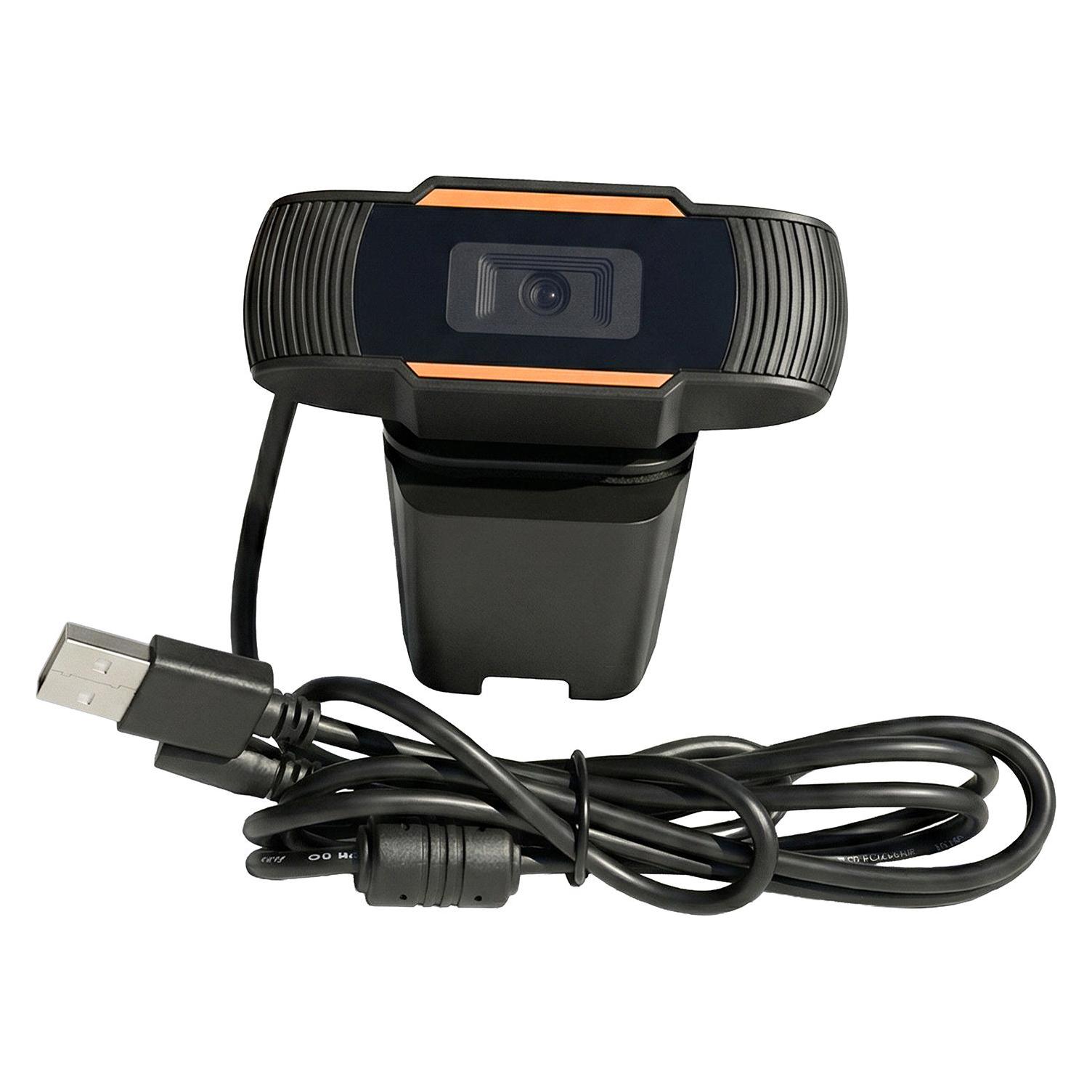
Ähnliche Suchbegriffe für AudioCodes-RXVCam10---webcam
Top-Angebote
Produkte zum Begriff AudioCodes-RXVCam10---webcam:
-
Gearlab G625 HD Office Webcam (2.10 Mpx), Webcam, SchwarzKurzinfo: GearLab G625 - Webcam - Farbe - 2 MP - 1920 x 1080 - 720p, 1080p - Audio - USB - MPEG-4, MJPEG, YUV Produktbeschreibung: GearLab G625 - Webcam Gerätetyp: Webcam Audio: Ja, zwei integrierte Mikrofone Abmessungen (Breite x Tiefe x Höhe): 13,1 cm x 6 cm x 5,8 cm Gewicht: 150 g Anschlusstechnik: Kabelgebunden Kamera: Farbe Max. Auflösung: 1920 x 1080 Bildrate (max.): 30 Bilder pro Sekunde Video-Modi: 720p, 1080p Typ des optischen Sensors: 2 MP Schnittstellen: USB Enthaltene Kabel: USB-Kabel - 1,5 m Leistungsmerkmale: Automatische Belichtungssteuerung, Sättigungseinstellung, Helligkeitssteuerung, Kontraststeuerung, Regler für Farbschattierung, einstellbare Verstärkungssteuerung, LED-Anzeige, Rollladen für Privatsphäre, automatischer Weissabgleich Allgemein: Gerätetyp: Webcam Audiounterstützung: Ja, zwei integrierte Mikrofone Anschlusstechnik: Kabelgebunden Breite: 13,1 cm Tiefe: 6 cm Höhe: 5,8 cm Gewicht: 150 g Kamera Typ: Farbe Digital-Video-Format: MPEG-4, MJPEG, YUV Max. Digitalvideoauflösung: 1920 x 1080 Video-Modi: 720p, 1080p Auflösung der digitalen Videoaufzeichnung: 1920 x 1080 Bildrate (max.): 30 Bilder pro Sekunde Leistungsmerkmale: Automatische Belichtungssteuerung, Sättigungseinstellung, Helligkeitssteuerung, Kontraststeuerung, Regler für Farbschattierung, einstellbare Verstärkungssteuerung, LED-Anzeige, Rollladen für Privatsphäre, automatischer Weissabgleich Bildsensor Typ: 2 MP Objektivkonstruktion: - Horizontales Blickfeld (Grad): 77 Schnittstellen: Computerschnittstelle USB Erweiterung/Konnektivität: Anschlüsse USB Verschiedenes: Enthaltene Kabel: USB-Kabel - 1,5 m Software / Systemanforderungen: Erforderliches Betriebssystem: Apple MacOS, Linux, Microsoft Windows, Android Abmessungen & Gewicht (Transport): Transportbreite: 14 cm Transporttiefe: 6,5 cm Transporthöhe: 7 cm Transportgewicht: 170 g.68,46 €*Versand: 0,00 €Sichere Weiterleitung zum Anbieter
-
Gearlab G635 HD Office Webcam (5 Mpx), Webcam, SchwarzHinterlassen Sie einen starken Eindruck, wenn es darauf ankommt, mit der Qualität der G635 HD Büro-Webcam. Egal, ob Sie Videoanrufe über Teams, Zoom, Skype tätigen, live auf Ihren bevorzugten sozialen Medien streamen oder Inhalte für YouTube aufnehmen, Sie erscheinen in lebendigen Farben mit klaren Details. Die 77° Weitwinkelkamera verfügt über einen 5-Megapixel-Sensor und ein Glasobjektiv sowie ein geräuschunterdrückendes Mikrofon, das für klaren und natürlichen Sound sorgt. Sie bietet flüssiges Full HD-Video bei 30 Hz mit automatischer Belichtungsanpassung für hervorragende Leistung, selbst bei Überbelichtung oder schwachem Licht. Das multifunktionale Haken-Design passt auf Monitore, Laptops und Flachbildfernseher, was Anrufe und Aufnahmen aus jedem Winkel erleichtert. Ein Stativgewinde an der Unterseite der Basis ist ebenfalls enthalten.50,03 €*Versand: 0,00 €Sichere Weiterleitung zum Anbieter


-
Wie kann ich eine Webcam als Standard-Webcam einstellen?
Um eine Webcam als Standard-Webcam einzustellen, musst du zuerst sicherstellen, dass die Webcam korrekt an deinen Computer angeschlossen ist. Dann öffne die Einstellungen deiner Videoanruf- oder Videokonferenz-Software und wähle dort die Webcam aus, die du als Standard verwenden möchtest. In den meisten Fällen kannst du dies unter den Einstellungen für Video oder Kamera tun. **
-
Wie kann die Webcam-Kommunikation dazu beitragen, Menschen aus verschiedenen Teilen der Welt zu verbinden? Welche technologischen Fortschritte haben die Webcam-Kommunikation verbessert?
Die Webcam-Kommunikation ermöglicht es Menschen, sich in Echtzeit zu sehen und miteinander zu sprechen, unabhängig von ihrer geografischen Lage. Durch die Nutzung von Plattformen wie Skype, Zoom oder FaceTime können Menschen aus verschiedenen Teilen der Welt miteinander kommunizieren und interagieren. Technologische Fortschritte wie HD-Webcams, verbesserte Internetverbindungen und die Integration von KI-Technologien haben die Qualität und Zuverlässigkeit der Webcam-Kommunikation deutlich verbessert. **
-
Wie können Arbeitgeber die Produktivität und Effizienz ihrer Mitarbeiter im Home Office sicherstellen?
Arbeitgeber können die Produktivität und Effizienz ihrer Mitarbeiter im Home Office sicherstellen, indem sie klare Ziele und Erwartungen kommunizieren, regelmäßige virtuelle Meetings abhalten und den Mitarbeitern die nötige technische Ausstattung und Unterstützung bereitstellen. Außerdem ist es wichtig, flexible Arbeitszeiten zu ermöglichen und regelmäßiges Feedback zu geben, um die Motivation und Leistung der Mitarbeiter aufrechtzuerhalten. Es kann auch hilfreich sein, regelmäßige Pausen und den Austausch von Best Practices zu fördern, um die Zusammenarbeit und den Teamgeist zu stärken. **
-
Wie Webcam einschalten?
Um deine Webcam einzuschalten, musst du zuerst sicherstellen, dass sie ordnungsgemäß an deinen Computer angeschlossen ist. Danach öffne die Einstellungen deines Computers und suche nach den Kameraeinstellungen. Dort kannst du die Webcam aktivieren und möglicherweise auch die Einstellungen anpassen. Vergewissere dich, dass keine anderen Programme die Kamera bereits verwenden, da dies zu Konflikten führen kann. Wenn du immer noch Probleme hast, die Webcam einzuschalten, überprüfe die Treiber deiner Kamera und aktualisiere sie gegebenenfalls. **


Wie kann man den Home-Office-Arbeitsplatz zuhause gestalten?
Um den Home-Office-Arbeitsplatz zuhause zu gestalten, sollte man einen ruhigen und gut beleuchteten Bereich auswählen, der von anderen Familienmitgliedern oder Haustieren nicht gestört wird. Es ist wichtig, einen ergonomischen Schreibtisch und Stuhl zu haben, um eine gute Körperhaltung zu gewährleisten. Außerdem sollte man sicherstellen, dass alle benötigten Arbeitsmaterialien und Technologien vorhanden sind, um effizient arbeiten zu können. **
Wie kann ich eine externe Webcam anstelle der internen Webcam verwenden?
Um eine externe Webcam anstelle der internen Webcam zu verwenden, müssen Sie die Treiber und die Software der externen Webcam auf Ihrem Computer installieren. Schließen Sie dann die externe Webcam an einen USB-Anschluss an und öffnen Sie die Webcam-Software. In den Einstellungen der Webcam-Software können Sie auswählen, welche Kamera verwendet werden soll, und die externe Webcam auswählen. **
Top-Angebote
Produkte zum Begriff AudioCodes-RXVCam10---webcam:
-
Gearlab G625 HD Office Webcam (2.10 Mpx), Webcam, SchwarzKurzinfo: GearLab G625 - Webcam - Farbe - 2 MP - 1920 x 1080 - 720p, 1080p - Audio - USB - MPEG-4, MJPEG, YUV Produktbeschreibung: GearLab G625 - Webcam Gerätetyp: Webcam Audio: Ja, zwei integrierte Mikrofone Abmessungen (Breite x Tiefe x Höhe): 13,1 cm x 6 cm x 5,8 cm Gewicht: 150 g Anschlusstechnik: Kabelgebunden Kamera: Farbe Max. Auflösung: 1920 x 1080 Bildrate (max.): 30 Bilder pro Sekunde Video-Modi: 720p, 1080p Typ des optischen Sensors: 2 MP Schnittstellen: USB Enthaltene Kabel: USB-Kabel - 1,5 m Leistungsmerkmale: Automatische Belichtungssteuerung, Sättigungseinstellung, Helligkeitssteuerung, Kontraststeuerung, Regler für Farbschattierung, einstellbare Verstärkungssteuerung, LED-Anzeige, Rollladen für Privatsphäre, automatischer Weissabgleich Allgemein: Gerätetyp: Webcam Audiounterstützung: Ja, zwei integrierte Mikrofone Anschlusstechnik: Kabelgebunden Breite: 13,1 cm Tiefe: 6 cm Höhe: 5,8 cm Gewicht: 150 g Kamera Typ: Farbe Digital-Video-Format: MPEG-4, MJPEG, YUV Max. Digitalvideoauflösung: 1920 x 1080 Video-Modi: 720p, 1080p Auflösung der digitalen Videoaufzeichnung: 1920 x 1080 Bildrate (max.): 30 Bilder pro Sekunde Leistungsmerkmale: Automatische Belichtungssteuerung, Sättigungseinstellung, Helligkeitssteuerung, Kontraststeuerung, Regler für Farbschattierung, einstellbare Verstärkungssteuerung, LED-Anzeige, Rollladen für Privatsphäre, automatischer Weissabgleich Bildsensor Typ: 2 MP Objektivkonstruktion: - Horizontales Blickfeld (Grad): 77 Schnittstellen: Computerschnittstelle USB Erweiterung/Konnektivität: Anschlüsse USB Verschiedenes: Enthaltene Kabel: USB-Kabel - 1,5 m Software / Systemanforderungen: Erforderliches Betriebssystem: Apple MacOS, Linux, Microsoft Windows, Android Abmessungen & Gewicht (Transport): Transportbreite: 14 cm Transporttiefe: 6,5 cm Transporthöhe: 7 cm Transportgewicht: 170 g.68,46 €*Versand: 0,00 €Sichere Weiterleitung zum Anbieter
-
Gearlab G635 HD Office Webcam (5 Mpx), Webcam, SchwarzHinterlassen Sie einen starken Eindruck, wenn es darauf ankommt, mit der Qualität der G635 HD Büro-Webcam. Egal, ob Sie Videoanrufe über Teams, Zoom, Skype tätigen, live auf Ihren bevorzugten sozialen Medien streamen oder Inhalte für YouTube aufnehmen, Sie erscheinen in lebendigen Farben mit klaren Details. Die 77° Weitwinkelkamera verfügt über einen 5-Megapixel-Sensor und ein Glasobjektiv sowie ein geräuschunterdrückendes Mikrofon, das für klaren und natürlichen Sound sorgt. Sie bietet flüssiges Full HD-Video bei 30 Hz mit automatischer Belichtungsanpassung für hervorragende Leistung, selbst bei Überbelichtung oder schwachem Licht. Das multifunktionale Haken-Design passt auf Monitore, Laptops und Flachbildfernseher, was Anrufe und Aufnahmen aus jedem Winkel erleichtert. Ein Stativgewinde an der Unterseite der Basis ist ebenfalls enthalten.50,03 €*Versand: 0,00 €Sichere Weiterleitung zum Anbieter
-
Wie beeinflusst Highspeed-Internet die Effizienz und Produktivität im Home-Office?
Highspeed-Internet ermöglicht schnelles Laden von Dateien und schnelle Kommunikation, was die Effizienz im Home-Office erhöht. Durch die stabile Verbindung können Aufgaben schneller erledigt werden und die Produktivität steigt. Außerdem ermöglicht Highspeed-Internet die Nutzung von Videokonferenzen und Cloud-Diensten, was die Zusammenarbeit mit Kollegen erleichtert. **
-
Welche Büroausstattung ist notwendig, um die Produktivität und Effizienz am Arbeitsplatz zu steigern?
Ein ergonomischer Schreibtisch und Stuhl sind wichtig, um eine gesunde Arbeitsumgebung zu schaffen und Rückenproblemen vorzubeugen. Ein leistungsstarker Computer und schnelles Internet ermöglichen effizientes Arbeiten. Zudem sind Ordnungssysteme wie Regale und Schränke hilfreich, um den Arbeitsplatz aufgeräumt zu halten und die Konzentration zu fördern. **
-
Wie kann ich eine Webcam als Standard-Webcam einstellen?
Um eine Webcam als Standard-Webcam einzustellen, musst du zuerst sicherstellen, dass die Webcam korrekt an deinen Computer angeschlossen ist. Dann öffne die Einstellungen deiner Videoanruf- oder Videokonferenz-Software und wähle dort die Webcam aus, die du als Standard verwenden möchtest. In den meisten Fällen kannst du dies unter den Einstellungen für Video oder Kamera tun. **
-
Wie kann die Webcam-Kommunikation dazu beitragen, Menschen aus verschiedenen Teilen der Welt zu verbinden? Welche technologischen Fortschritte haben die Webcam-Kommunikation verbessert?
Die Webcam-Kommunikation ermöglicht es Menschen, sich in Echtzeit zu sehen und miteinander zu sprechen, unabhängig von ihrer geografischen Lage. Durch die Nutzung von Plattformen wie Skype, Zoom oder FaceTime können Menschen aus verschiedenen Teilen der Welt miteinander kommunizieren und interagieren. Technologische Fortschritte wie HD-Webcams, verbesserte Internetverbindungen und die Integration von KI-Technologien haben die Qualität und Zuverlässigkeit der Webcam-Kommunikation deutlich verbessert. **
Ähnliche Suchbegriffe für AudioCodes-RXVCam10---webcam
-
Knuth, Ulrike: 30 Kinderyoga-Partnerübungen für Koordination, Kommunikation und Konzentration30 Kinderyoga-Partnerübungen für Koordination, Kommunikation und Konzentration , Bildkarten für kleine Yogis von 4 bis 10. Mit Yoga-Übungen zu zweit Körperbewusstsein und Resilienz stärken , Katzenklappen > Katzen , Auflage: 2, Erscheinungsjahr: 20240316, Produktform: Box, Beilage: DIN A5, 32 Karten, 30 Übungen, beidseitig bedruckt, auf festem 350g-Karton, farbig illustriert, inkl. methodischer Hinweise, in farbiger Pappbox, plastikfrei verpackt mit OVP-Siegel, Titel der Reihe: Körperarbeit und innere Balance / 30 Ideen auf Bildkarten##, Autoren: Knuth, Ulrike, Illustrator: Pohl, Gabriele, Auflage: 24002, Auflage/Ausgabe: 2, Seitenzahl/Blattzahl: 32, Keyword: affirmationen; asanas; bewegungsangebot kita; freude; kinderyoga; kinderyoga karten; konzentration fördern; körperwahrnehmungsübungen; resilienz stärken; yoga bildkarten; yoga für kindern; yoga grundschule; yoga partnerübung; yoga übungen bilder; yoga übungen zu zweit, Fachschema: Pädagogik / Kindergarten, Vorschulalter~Yoga, Fachkategorie: Vorschule und Kindergarten~Grundschule und Sekundarstufe I~Unterrichtsmaterialien~Kinder/Jugendliche: Sachbuch: Sport & Freizeitaktivitäten im Freien~Schule und Lernen~Kinder/Jugendliche: Persönliche und soziale Themen: Körper und Gesundheit~Körper und Geist, Bildungszweck: für die Vorschule~für den Primarbereich, Interesse Alter: empfohlenes Alter: ab 4 Jahre~In Bezug auf die frühe Kindheit~In Bezug auf die Kindheit, Altersempfehlung / Lesealter: 18, ab Alter: 4, bis Alter: 10, Warengruppe: NB/Entspannung/Yoga/Meditation/Autogenes Training, Fachkategorie: Yoga, UNSPSC: 49011000, Warenverzeichnis für die Außenhandelsstatistik: 49011000, Sender’s product category: NONBO, Verlag: Don Bosco Medien GmbH, Verlag: Don Bosco Medien GmbH, Verlag: Don Bosco Medien GmbH, Länge: 213, Breite: 150, Höhe: 18, Gewicht: 410, Produktform: Box, Genre: Spiele, PBS, Genre: Spiele, PBS,22,00 €*Versand: 0,00 €Sichere Weiterleitung zum Anbieter
-
Wie können Arbeitgeber die Produktivität und Effizienz ihrer Mitarbeiter im Home Office sicherstellen?
Arbeitgeber können die Produktivität und Effizienz ihrer Mitarbeiter im Home Office sicherstellen, indem sie klare Ziele und Erwartungen kommunizieren, regelmäßige virtuelle Meetings abhalten und den Mitarbeitern die nötige technische Ausstattung und Unterstützung bereitstellen. Außerdem ist es wichtig, flexible Arbeitszeiten zu ermöglichen und regelmäßiges Feedback zu geben, um die Motivation und Leistung der Mitarbeiter aufrechtzuerhalten. Es kann auch hilfreich sein, regelmäßige Pausen und den Austausch von Best Practices zu fördern, um die Zusammenarbeit und den Teamgeist zu stärken. **
-
Wie Webcam einschalten?
Um deine Webcam einzuschalten, musst du zuerst sicherstellen, dass sie ordnungsgemäß an deinen Computer angeschlossen ist. Danach öffne die Einstellungen deines Computers und suche nach den Kameraeinstellungen. Dort kannst du die Webcam aktivieren und möglicherweise auch die Einstellungen anpassen. Vergewissere dich, dass keine anderen Programme die Kamera bereits verwenden, da dies zu Konflikten führen kann. Wenn du immer noch Probleme hast, die Webcam einzuschalten, überprüfe die Treiber deiner Kamera und aktualisiere sie gegebenenfalls. **
-
Wie kann man den Home-Office-Arbeitsplatz zuhause gestalten?
Um den Home-Office-Arbeitsplatz zuhause zu gestalten, sollte man einen ruhigen und gut beleuchteten Bereich auswählen, der von anderen Familienmitgliedern oder Haustieren nicht gestört wird. Es ist wichtig, einen ergonomischen Schreibtisch und Stuhl zu haben, um eine gute Körperhaltung zu gewährleisten. Außerdem sollte man sicherstellen, dass alle benötigten Arbeitsmaterialien und Technologien vorhanden sind, um effizient arbeiten zu können. **
-
Wie kann ich eine externe Webcam anstelle der internen Webcam verwenden?
Um eine externe Webcam anstelle der internen Webcam zu verwenden, müssen Sie die Treiber und die Software der externen Webcam auf Ihrem Computer installieren. Schließen Sie dann die externe Webcam an einen USB-Anschluss an und öffnen Sie die Webcam-Software. In den Einstellungen der Webcam-Software können Sie auswählen, welche Kamera verwendet werden soll, und die externe Webcam auswählen. **
* Alle Preise verstehen sich inklusive der gesetzlichen Mehrwertsteuer und ggf. zuzüglich Versandkosten. Die Angebotsinformationen basieren auf den Angaben des jeweiligen Shops und werden über automatisierte Prozesse aktualisiert. Eine Aktualisierung in Echtzeit findet nicht statt, so dass es im Einzelfall zu Abweichungen kommen kann. ** Hinweis: Teile dieses Inhalts wurden von KI erstellt.