Domain heimbüro.de kaufen?
Wir ziehen mit dem Projekt
heimbüro.de um.
Sind Sie am Kauf der Domain
heimbüro.de interessiert?
domain@kv-gmbh.de · 0541-91531010
Domain heimbüro.de kaufen?
Wie kann man bei Open Office Formen einfügen?
Um bei Open Office Formen einzufügen, kannst du auf die Menüleiste klicken und dann auf "Einfügen" gehen. Dort findest du die Option "Formen", unter der du verschiedene vorgefertigte Formen wie Kreise, Rechtecke, Pfeile und Linien auswählen kannst. Nachdem du die gewünschte Form ausgewählt hast, kannst du sie einfach in dein Dokument ziehen und in der Größe anpassen. Du kannst auch die Farbe und den Stil der Form anpassen, indem du auf die entsprechenden Optionen in der Menüleiste klickst. **
Wie kann ich bei Open Office Seitenzahlen einfügen?
Um Seitenzahlen in Open Office einzufügen, musst du zuerst den Cursor an die Stelle setzen, an der du die Seitenzahl haben möchtest. Dann gehst du im Menü auf "Einfügen" und wählst "Feldbefehl". Dort wählst du "Seitennummer" aus und bestätigst mit "OK". Die Seitenzahl wird nun an der ausgewählten Stelle eingefügt. Du kannst auch das Seitenzahl-Format anpassen, indem du auf "Einfügen" -> "Feldbefehl" -> "Weitere Feldbefehle" gehst und dort die gewünschten Einstellungen vornimmst. **

Ähnliche Suchbegriffe für Einfügen
Top-Angebote
Produkte zum Begriff Einfügen:




-
Wie kann man bei Open Office Pfeile einfügen?
Um Pfeile in Open Office einzufügen, können Sie die Funktion "Einfügen" in der Menüleiste verwenden und dann auf "Formen" klicken. Dort finden Sie verschiedene Pfeilformen, die Sie auswählen können. Alternativ können Sie auch die Tastenkombination "Strg + F3" verwenden, um das Zeichenfenster zu öffnen und dort nach Pfeilen zu suchen. Sie können auch benutzerdefinierte Pfeile erstellen, indem Sie Linien und Dreiecke kombinieren. Nachdem Sie den Pfeil eingefügt haben, können Sie seine Größe, Farbe und Position anpassen. **
-
Wie kann man bei Libre Office Seitenzahlen einfügen?
Um Seitenzahlen in LibreOffice einzufügen, musst du zuerst den Cursor an die Stelle im Dokument setzen, an der du die Seitenzahlen haben möchtest. Dann gehst du zum Menü "Einfügen" und wählst dort die Option "Feldbefehl". Dort findest du die Möglichkeit, Seitenzahlen einzufügen. Du kannst auch das Menü "Einfügen" -> "Seitenzahl" verwenden, um Seitenzahlen automatisch am oberen oder unteren Rand der Seite einzufügen. Es gibt auch die Möglichkeit, Seitenzahlen in Kopf- oder Fußzeilen einzufügen, indem du diese bearbeitest und die Seitenzahl hinzufügst. **
-
Wie kann ich Seitenzahlen in Open Office einfügen?
Um Seitenzahlen in Open Office einzufügen, gehe zu "Einfügen" in der Menüleiste und wähle "Feldbefehl". Wähle dann "Seitennummer" aus und klicke auf "Einfügen". Die Seitenzahl wird automatisch an der Cursorposition eingefügt. Du kannst das Seitenzahl-Format und die Position der Seitenzahl über das Menü "Format" anpassen. **
-
Wie kann man bei Open Office Bilder einfügen?
Um Bilder in Open Office einzufügen, klicke auf "Einfügen" in der Menüleiste und wähle dann "Bild" aus. Anschließend kannst du das gewünschte Bild von deinem Computer auswählen und einfügen. Du kannst auch einfach das Bild per Drag & Drop in das Dokument ziehen. Alternativ kannst du auch die Tastenkombination "Strg + Shift + G" verwenden, um ein Bild einzufügen. Stelle sicher, dass das Bild in einem unterstützten Format wie JPG, PNG oder GIF vorliegt. **


Wie kann ich Formen in Office 365 einfügen?
Um Formen in Office 365 einzufügen, öffnen Sie das gewünschte Dokument (z.B. Word, PowerPoint oder Excel) und gehen Sie zur Registerkarte "Einfügen". Klicken Sie auf "Formen" und wählen Sie die gewünschte Form aus der Dropdown-Liste aus. Klicken Sie dann auf das Dokument und ziehen Sie die Maus, um die Form zu zeichnen. **
Wie kann ich in Open Office römische Seitenzahlen einfügen?
Um römische Seitenzahlen in Open Office einzufügen, gehe wie folgt vor: Klicke auf "Einfügen" in der Menüleiste, dann auf "Felder" und wähle "Seitennummer" aus. Wähle anschließend das gewünschte Format für die Seitenzahlen aus, zum Beispiel "römisch". Die römischen Seitenzahlen werden dann automatisch eingefügt. **
Top-Angebote
Produkte zum Begriff Einfügen:
-
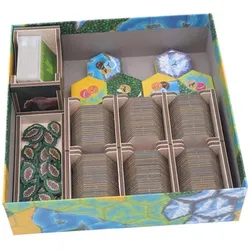
Folded Space Einfügen: CascadiaHinweis: Dieses Produkt ist für eine Schachtelgrösse von 24,9 x 24,9 x 7,7 cm vorgesehen. Der gefaltete Raumeinsatz Organizer Cascadia-Farbeinsatz ist kompatibel mit Cascadia, einschliesslich Platz für die Landmarks-Erweiterung. Das Design bietet sowohl eine effiziente Aufbewahrung als auch einen verbesserten Spielablauf. Viele der Ablagen können während des Spiels verwendet werden und erleichtern den Aufbau und das Abräumen erheblich. Die Spielregeln dienen als Deckel auf den Tabletts. Die Tabletts sind in bis zu zwei Lagen angeordnet. In der oberen rechten Ecke befindet sich eine Lücke für den Beutel mit den Wildtierplättchen, den Wertungsblock und die ersten Lebensraumplättchen. Alle Karten können in einer Hülle untergebracht werden. Der Einleger enthält zwei Ablagen für die sechseckigen Lebensraumplättchen, die während des Spiels verwendet werden können. Jede Ablage enthält Bilder aus dem Regelbuch oder von Spielkarten und -plänen. Die Bilder werten die Ablagen optisch auf, helfen aber auch beim Aufräumen des Spiels, da man sofort sieht, was wohin gehört. Bei diesem Spiel hatten wir auf dem dritten Blatt noch etwas Platz, sodass wir zwei "Untersetzer" beigelegt haben, die nach Belieben verwendet werden können. Auf der einen Seite sind sie mit dem Deckel der Spiel- und Erweiterungsbox bedruckt, auf der Rückseite mit unserem eigenen Logo. Beim Verpacken der Schachtel legen Sie zunächst die Startlebensraumplättchen, den Wertungsblock und den Stoffbeutel in die dafür vorgesehene Lücke. Legen Sie dann einfach die beiden Regelbücher obenauf. Dadurch wird die Schachtel vollständig gefüllt, ohne dass der Deckel angehoben werden muss, und das Spiel kann vertikal gelagert werden. Hinweis: Es ist nur Platz für ein volles Scorepad, nicht für zwei. FS-CSCDA ist ein offiziell lizenziertes Einlegeprodukt, das in Zusammenarbeit mit AEG Games und Flatout Games hergestellt wurde.29,90 €*Versand: 3,00 €Sichere Weiterleitung zum Anbieter
-
Wie kann man bei Open Office Formen einfügen?
Um bei Open Office Formen einzufügen, kannst du auf die Menüleiste klicken und dann auf "Einfügen" gehen. Dort findest du die Option "Formen", unter der du verschiedene vorgefertigte Formen wie Kreise, Rechtecke, Pfeile und Linien auswählen kannst. Nachdem du die gewünschte Form ausgewählt hast, kannst du sie einfach in dein Dokument ziehen und in der Größe anpassen. Du kannst auch die Farbe und den Stil der Form anpassen, indem du auf die entsprechenden Optionen in der Menüleiste klickst. **
-
Wie kann ich bei Open Office Seitenzahlen einfügen?
Um Seitenzahlen in Open Office einzufügen, musst du zuerst den Cursor an die Stelle setzen, an der du die Seitenzahl haben möchtest. Dann gehst du im Menü auf "Einfügen" und wählst "Feldbefehl". Dort wählst du "Seitennummer" aus und bestätigst mit "OK". Die Seitenzahl wird nun an der ausgewählten Stelle eingefügt. Du kannst auch das Seitenzahl-Format anpassen, indem du auf "Einfügen" -> "Feldbefehl" -> "Weitere Feldbefehle" gehst und dort die gewünschten Einstellungen vornimmst. **
-
Wie kann man bei Open Office Pfeile einfügen?
Um Pfeile in Open Office einzufügen, können Sie die Funktion "Einfügen" in der Menüleiste verwenden und dann auf "Formen" klicken. Dort finden Sie verschiedene Pfeilformen, die Sie auswählen können. Alternativ können Sie auch die Tastenkombination "Strg + F3" verwenden, um das Zeichenfenster zu öffnen und dort nach Pfeilen zu suchen. Sie können auch benutzerdefinierte Pfeile erstellen, indem Sie Linien und Dreiecke kombinieren. Nachdem Sie den Pfeil eingefügt haben, können Sie seine Größe, Farbe und Position anpassen. **
-
Wie kann man bei Libre Office Seitenzahlen einfügen?
Um Seitenzahlen in LibreOffice einzufügen, musst du zuerst den Cursor an die Stelle im Dokument setzen, an der du die Seitenzahlen haben möchtest. Dann gehst du zum Menü "Einfügen" und wählst dort die Option "Feldbefehl". Dort findest du die Möglichkeit, Seitenzahlen einzufügen. Du kannst auch das Menü "Einfügen" -> "Seitenzahl" verwenden, um Seitenzahlen automatisch am oberen oder unteren Rand der Seite einzufügen. Es gibt auch die Möglichkeit, Seitenzahlen in Kopf- oder Fußzeilen einzufügen, indem du diese bearbeitest und die Seitenzahl hinzufügst. **
Ähnliche Suchbegriffe für Einfügen
-
Wie kann ich Seitenzahlen in Open Office einfügen?
Um Seitenzahlen in Open Office einzufügen, gehe zu "Einfügen" in der Menüleiste und wähle "Feldbefehl". Wähle dann "Seitennummer" aus und klicke auf "Einfügen". Die Seitenzahl wird automatisch an der Cursorposition eingefügt. Du kannst das Seitenzahl-Format und die Position der Seitenzahl über das Menü "Format" anpassen. **
-
Wie kann man bei Open Office Bilder einfügen?
Um Bilder in Open Office einzufügen, klicke auf "Einfügen" in der Menüleiste und wähle dann "Bild" aus. Anschließend kannst du das gewünschte Bild von deinem Computer auswählen und einfügen. Du kannst auch einfach das Bild per Drag & Drop in das Dokument ziehen. Alternativ kannst du auch die Tastenkombination "Strg + Shift + G" verwenden, um ein Bild einzufügen. Stelle sicher, dass das Bild in einem unterstützten Format wie JPG, PNG oder GIF vorliegt. **
-
Wie kann ich Formen in Office 365 einfügen?
Um Formen in Office 365 einzufügen, öffnen Sie das gewünschte Dokument (z.B. Word, PowerPoint oder Excel) und gehen Sie zur Registerkarte "Einfügen". Klicken Sie auf "Formen" und wählen Sie die gewünschte Form aus der Dropdown-Liste aus. Klicken Sie dann auf das Dokument und ziehen Sie die Maus, um die Form zu zeichnen. **
-
Wie kann ich in Open Office römische Seitenzahlen einfügen?
Um römische Seitenzahlen in Open Office einzufügen, gehe wie folgt vor: Klicke auf "Einfügen" in der Menüleiste, dann auf "Felder" und wähle "Seitennummer" aus. Wähle anschließend das gewünschte Format für die Seitenzahlen aus, zum Beispiel "römisch". Die römischen Seitenzahlen werden dann automatisch eingefügt. **
* Alle Preise verstehen sich inklusive der gesetzlichen Mehrwertsteuer und ggf. zuzüglich Versandkosten. Die Angebotsinformationen basieren auf den Angaben des jeweiligen Shops und werden über automatisierte Prozesse aktualisiert. Eine Aktualisierung in Echtzeit findet nicht statt, so dass es im Einzelfall zu Abweichungen kommen kann. ** Hinweis: Teile dieses Inhalts wurden von KI erstellt.