Domain heimbüro.de kaufen?
Wir ziehen mit dem Projekt
heimbüro.de um.
Sind Sie am Kauf der Domain
heimbüro.de interessiert?
domain@kv-gmbh.de · 0541-91531010
Domain heimbüro.de kaufen?
Wozu dient der Ordner "Ordner" auf meinem Mac?
Der Ordner "Ordner" auf Ihrem Mac ist ein Standardordner, der dazu dient, andere Ordner zu organisieren. Sie können in diesem Ordner beliebige Unterordner erstellen und Ihre Dateien und Ordner nach Ihren eigenen Vorlieben organisieren. Der Ordner "Ordner" ist also ein praktisches Werkzeug, um Ihre Dateien und Ordner auf Ihrem Mac zu strukturieren und zu verwalten. **
Was ist der Library Ordner Mac?
Der Library Ordner auf einem Mac ist ein versteckter Ordner, der wichtige Systemdateien und Einstellungen für das Betriebssystem und installierte Anwendungen enthält. Er ist in der Regel im Benutzerverzeichnis zu finden und enthält Unterordner wie Application Support, Preferences und Caches. Der Library Ordner ist entscheidend für die Funktionalität von macOS und sollte nicht gelöscht oder verändert werden, es sei denn, man weiß genau, was man tut. Durchsuchen des Library Ordners kann hilfreich sein, um Probleme mit Anwendungen zu beheben oder Einstellungen anzupassen. Es ist ratsam, vorsichtig zu sein, wenn man im Library Ordner Änderungen vornimmt, da dies das System beeinträchtigen kann. **

Ähnliche Suchbegriffe für Mac-Ordner
Top-Angebote
Produkte zum Begriff Mac-Ordner:
-
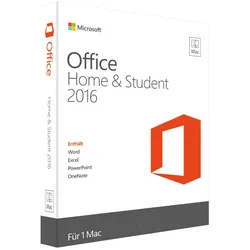
Office 2016 Home & Student für MacOffice 2016 Home and Student für Mac: das Office-Paket für Privatanwender Microsoft Office zählt für die meisten Anwender zur Grundausstattung eines Computers. Die verschiedenen Programme dieses Pakets ermöglichen es, Büroaufgaben einfach, intuitiv und effizient zu erledigen. Microsoft bietet diese Software nicht nur für sein eigenes Betriebssystem Windows an. Darüber hinaus gibt es Office 2016 für Mac . Das erlaubt es, die hochwertigen Anwendungen der Office-Suite auch auf Computern des Herstellers Apple zu verwenden. Microsoft Office 2016: Büroarbeiten effizient erledigen Microsoft Office zählt bereits seit 1989 zur Standardausstattung eines PCs. Um mit dem technischen Fortschritt mitzuhalten und auf diese Weise den Ansprüchen der Anwender stets gerecht zu werden, bringt Microsoft immer wieder neue Office-Versionen auf den Markt. Die 2015 vorgestellte Version Office 2016 zeichnet si...79,99 €*Versand: 0,00 €Sichere Weiterleitung zum Anbieter


-
Wo ist der Library Ordner Mac?
Der Library-Ordner auf einem Mac befindet sich normalerweise im Benutzerordner. Um darauf zuzugreifen, können Sie im Finder auf "Gehe zu" klicken und dann die Option "Gehe zu Ordner" auswählen. Geben Sie dann "~/Library" ein und klicken Sie auf "Los". Alternativ können Sie auch im Finder auf "Gehe zu" klicken, die Option "Gehe zum Ordner" auswählen und "/Library" eingeben, um auf den Library-Ordner auf der Systemebene zuzugreifen. Es ist wichtig zu beachten, dass der Library-Ordner standardmäßig ausgeblendet ist, um versehentliche Änderungen zu vermeiden. **
-
Wie kann ich einen Ordner zippen Mac?
Um einen Ordner auf einem Mac zu zippen, kannst du einfach den gewünschten Ordner auswählen und mit der rechten Maustaste darauf klicken. Wähle dann die Option "Komprimieren" aus dem Dropdown-Menü. Alternativ kannst du den Ordner auswählen und über das Menü "Ablage" -> "Komprimieren" zippen. Eine weitere Möglichkeit ist es, den Ordner auszuwählen und die Tastenkombination "cmd" + "c" zu drücken, um ihn zu kopieren, und dann "cmd" + "v" zu drücken, um eine Kopie des Ordners im zip-Format zu erstellen. Du kannst auch das Terminal verwenden und den Befehl "zip -r archiv.zip ordnername" eingeben, um den Ordner zu zippen. **
-
Wo finde ich den Ordner Benutzer Mac?
Um den Ordner "Benutzer" auf einem Mac zu finden, musst du auf deinem Desktop auf das Finder-Symbol klicken. Anschließend wählst du im Menü "Gehe zu" die Option "Benutzer" aus. Alternativ kannst du auch über das Menü "Gehe zu" den Pfad "/Benutzer" eingeben, um direkt dorthin zu gelangen. Der Ordner "Benutzer" enthält alle Benutzerkonten auf deinem Mac, einschließlich deines eigenen Benutzerordners mit deinen persönlichen Dateien und Einstellungen. Wenn du speziell nach einem bestimmten Benutzerordner suchst, kannst du auch den Namen des Benutzers eingeben, um direkt zu seinem Ordner zu gelangen. **
-
Wie verschiebe ich Ordner auf dem Mac?
Um Ordner auf einem Mac zu verschieben, kannst du sie einfach per Drag & Drop mit der Maus an die gewünschte Position ziehen. Alternativ kannst du den Ordner markieren, die Tastenkombination cmd + C drücken, dann zum Zielort navigieren und dort cmd + V drücken, um den Ordner einzufügen. Du kannst auch die Option "Ablage" in der Menüleiste verwenden und dort die Befehle "Kopieren" und "Einfügen" auswählen. Eine weitere Möglichkeit ist es, den Ordner zu markieren, dann die rechte Maustaste zu drücken und im Kontextmenü die Option "Verschieben nach..." auszuwählen. **


Wie finde ich Ordner auf dem Mac?
Um Ordner auf dem Mac zu finden, kannst du den Finder verwenden. Öffne den Finder, indem du auf das Finder-Symbol in der Dockleiste klickst. Du kannst auch die Spotlight-Suche verwenden, indem du cmd + Leertaste drückst und den Namen des Ordners eingibst. Eine weitere Möglichkeit ist es, den Pfad des Ordners zu kennen und ihn direkt über den Finder zu öffnen. Du kannst auch Ordner in der Seitenleiste des Finders finden, indem du auf "Gehe zu" klickst und den gewünschten Ordner auswählst. **
Wie finde ich den Library Ordner Mac?
Um den Library-Ordner auf einem Mac zu finden, musst du im Finder-Menü die Option "Gehe zu" auswählen. Halte dann die Optionstaste gedrückt, um den Library-Ordner im Dropdown-Menü anzuzeigen. Alternativ kannst du auch den Pfad "/Benutzer/DeinBenutzername/Bibliothek/" direkt in den Finder eingeben, um auf den Library-Ordner zuzugreifen. Es ist wichtig zu beachten, dass der Library-Ordner standardmäßig ausgeblendet ist, um versehentliche Änderungen zu vermeiden. Wenn du Änderungen im Library-Ordner vornehmen möchtest, solltest du vorsichtig sein, da dies Auswirkungen auf die Funktionalität deines Mac haben kann. **
Top-Angebote
Produkte zum Begriff Mac-Ordner:
-
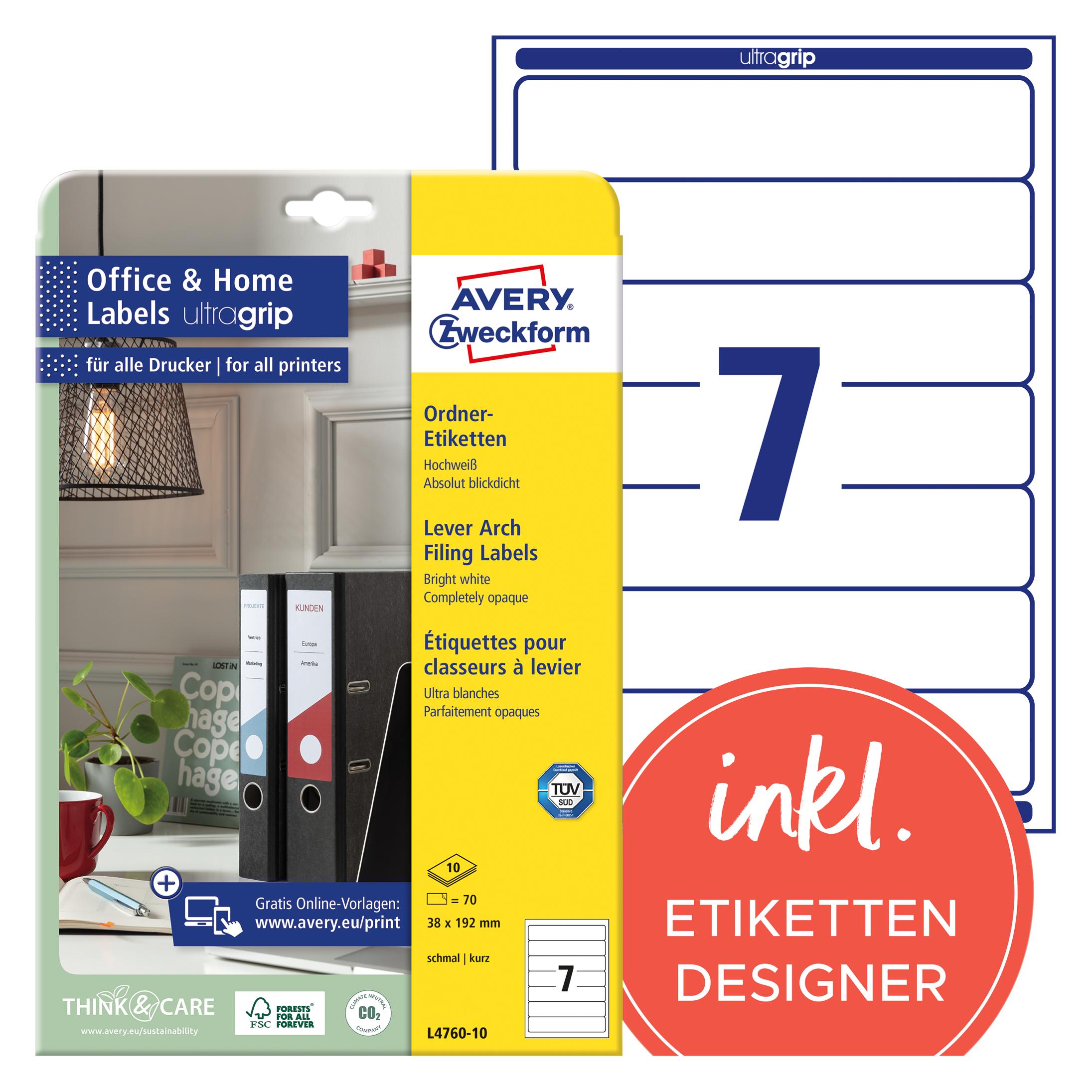
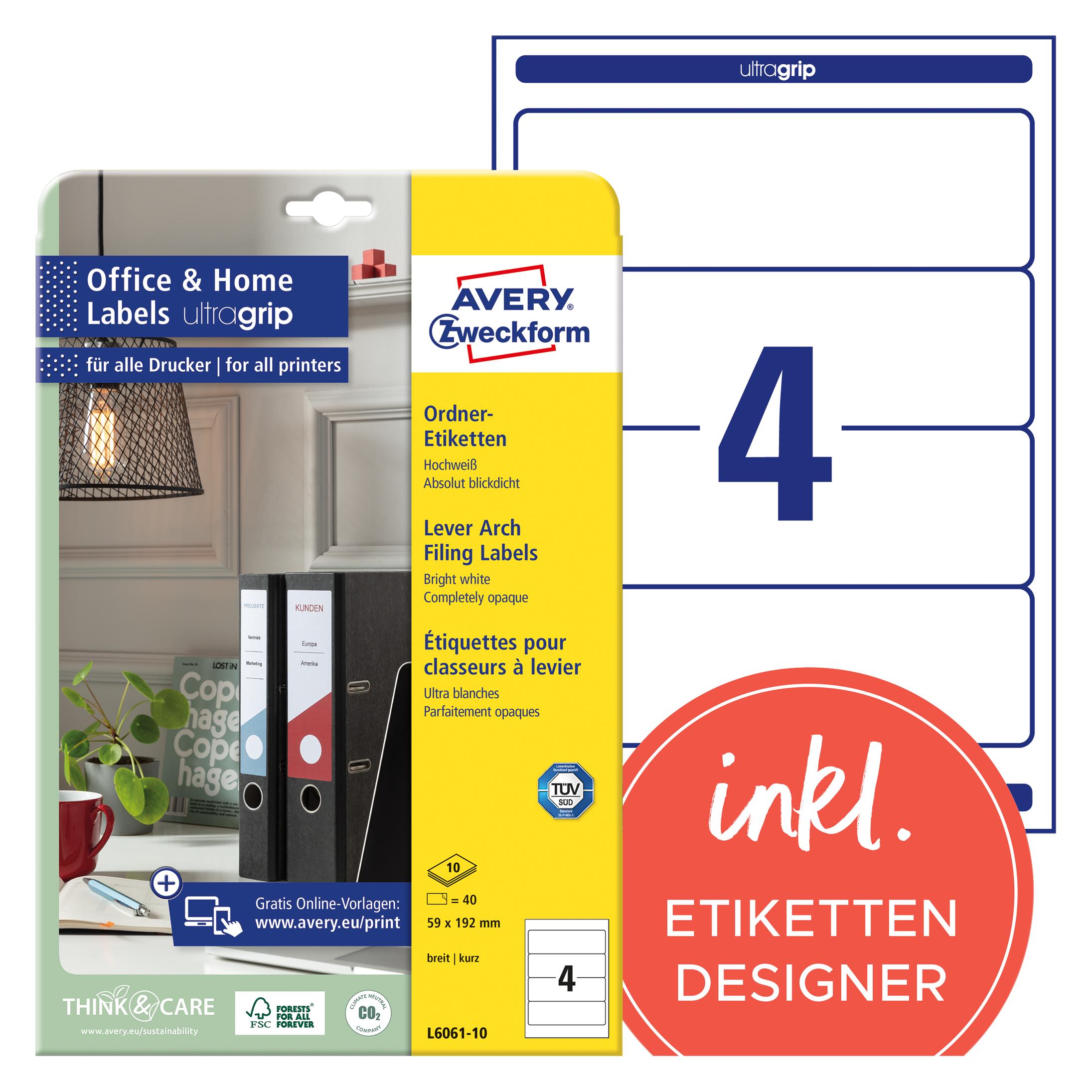
Avery, Ordner Zubehör, Ordner-Etiketten, ablösbar, Home Office, KleinpackungPerfekt für die Ordnerbeschriftung im Home Office! Die weissen, ablösbaren Ordner-Etiketten L4760REV-10 im Format 38 x 192 mm (schmal/kurz) von AVERY ZWECKFORM kleben sicher auf allen gängigen schmalen Standard-Ordnern wie Leitz, Elba, Esselte, Mehle, Herlitz und Bene und lassen sich rückstandslos wieder ablösen. Dank innovativer Technologie können Sie sich auf einen ultrapräzisen Druckereinzug und absolut staufreien Druckerdurchlauf verlassen. Die Etiketten sind für alle gängigen Laser- und Inkjet-Drucker geeignet. Der problemlose Etikettendruck auf Laser-Druckern wurde sogar vom TÜV SÜD getestet und bestätigt. 70 Ordner-Etiketten auf 10 Bogen. Die Etiketten sind besonders blickdicht und decken so alte Beschriftungen und Etiketten zuverlässig und sauber ab. Gestalten und drucken Sie Ihre Aufkleber ganz einfach - mit den kostenlosen Avery Zweckform Etiketten-Vorlagen im Design & Print Online Designer oder den im Microsoft Office Paket integrierten Basis-Vorlagen. Das klimaneutrale Unternehmen Avery Zweckform verwendet schon seit 2014 ausschliesslich Ökostrom/-gas. Forschung, Entwicklung, Produktion, Logistik und Verwaltung am Firmenstandort in Oberlaindern/Bayern garantieren höchste Qualitätsstandards, hohe Umweltvorgaben und kurze Lieferwege. Das Obermaterial dieser chlorfrei gebleichten Etiketten wird zu 100% aus FSC-zertifiziertem Papier aus nachhaltig bewirtschafteten Wäldern hergestellt. Made in Germany.44,14 €*Versand: 0,00 €Sichere Weiterleitung zum Anbieter
-
Wozu dient der Ordner "Ordner" auf meinem Mac?
Der Ordner "Ordner" auf Ihrem Mac ist ein Standardordner, der dazu dient, andere Ordner zu organisieren. Sie können in diesem Ordner beliebige Unterordner erstellen und Ihre Dateien und Ordner nach Ihren eigenen Vorlieben organisieren. Der Ordner "Ordner" ist also ein praktisches Werkzeug, um Ihre Dateien und Ordner auf Ihrem Mac zu strukturieren und zu verwalten. **
-
Was ist der Library Ordner Mac?
Der Library Ordner auf einem Mac ist ein versteckter Ordner, der wichtige Systemdateien und Einstellungen für das Betriebssystem und installierte Anwendungen enthält. Er ist in der Regel im Benutzerverzeichnis zu finden und enthält Unterordner wie Application Support, Preferences und Caches. Der Library Ordner ist entscheidend für die Funktionalität von macOS und sollte nicht gelöscht oder verändert werden, es sei denn, man weiß genau, was man tut. Durchsuchen des Library Ordners kann hilfreich sein, um Probleme mit Anwendungen zu beheben oder Einstellungen anzupassen. Es ist ratsam, vorsichtig zu sein, wenn man im Library Ordner Änderungen vornimmt, da dies das System beeinträchtigen kann. **
-
Wo ist der Library Ordner Mac?
Der Library-Ordner auf einem Mac befindet sich normalerweise im Benutzerordner. Um darauf zuzugreifen, können Sie im Finder auf "Gehe zu" klicken und dann die Option "Gehe zu Ordner" auswählen. Geben Sie dann "~/Library" ein und klicken Sie auf "Los". Alternativ können Sie auch im Finder auf "Gehe zu" klicken, die Option "Gehe zum Ordner" auswählen und "/Library" eingeben, um auf den Library-Ordner auf der Systemebene zuzugreifen. Es ist wichtig zu beachten, dass der Library-Ordner standardmäßig ausgeblendet ist, um versehentliche Änderungen zu vermeiden. **
-
Wie kann ich einen Ordner zippen Mac?
Um einen Ordner auf einem Mac zu zippen, kannst du einfach den gewünschten Ordner auswählen und mit der rechten Maustaste darauf klicken. Wähle dann die Option "Komprimieren" aus dem Dropdown-Menü. Alternativ kannst du den Ordner auswählen und über das Menü "Ablage" -> "Komprimieren" zippen. Eine weitere Möglichkeit ist es, den Ordner auszuwählen und die Tastenkombination "cmd" + "c" zu drücken, um ihn zu kopieren, und dann "cmd" + "v" zu drücken, um eine Kopie des Ordners im zip-Format zu erstellen. Du kannst auch das Terminal verwenden und den Befehl "zip -r archiv.zip ordnername" eingeben, um den Ordner zu zippen. **
Ähnliche Suchbegriffe für Mac-Ordner
-
Office 2016 Home & Student für MacOffice 2016 Home and Student für Mac: das Office-Paket für Privatanwender Microsoft Office zählt für die meisten Anwender zur Grundausstattung eines Computers. Die verschiedenen Programme dieses Pakets ermöglichen es, Büroaufgaben einfach, intuitiv und effizient zu erledigen. Microsoft bietet diese Software nicht nur für sein eigenes Betriebssystem Windows an. Darüber hinaus gibt es Office 2016 für Mac . Das erlaubt es, die hochwertigen Anwendungen der Office-Suite auch auf Computern des Herstellers Apple zu verwenden. Microsoft Office 2016: Büroarbeiten effizient erledigen Microsoft Office zählt bereits seit 1989 zur Standardausstattung eines PCs. Um mit dem technischen Fortschritt mitzuhalten und auf diese Weise den Ansprüchen der Anwender stets gerecht zu werden, bringt Microsoft immer wieder neue Office-Versionen auf den Markt. Die 2015 vorgestellte Version Office 2016 zeichnet si...79,99 €*Versand: 0,00 €Sichere Weiterleitung zum Anbieter
-
Office Home and Student 2019 MacOffice Home and Student 2019 Mac Download: Das Must Have für Studenten Du musst eine Hausarbeit abgeben, dich für eine Klausur vorbereiten und die nächste Präsentation steht auch schon an? Mit dem Office Home and Student 2019 für Mac Download ist das kein Problem ? denn diese Software hilft dir dabei, Höchstleistungen zu erzielen! Sortiere deine Mitschriften, organisiere deine To-Dos und halte deine Ideen übersichtlich fest. Gestalte abwechslungsreiche Folien, nutze Animationen in PowerPoint und verwende neue Formeln bei deinen Berechnungen. Ob Schüler, Student oder Azubi: Mit Microsoft Office Home and Student für Mac schöpfst du dein Potenzial voll aus! Innovation & Effizienz: Der Office Home and Student 2019 Mac Download Mit Office Home and Student 2019 für den Mac stichst du aus der Menge: Vielfältige Textdokumente, spannende PowerPoint-Präsentationen und umfassende Tabellenkal...89,90 €*Versand: 0,00 €Sichere Weiterleitung zum Anbieter
-
Office 2021 Home & Business für MacOffice 2021 Home & Business für Mac Jetzt Office 2021 Home & Business für Mac kaufen und die bewährte, moderne und dauerhaft nutzbare Office-Lösung für alle Apple-Geräte einsetzen. IT-Mönch stellt geprüfte Originalsoftware bereit, inklusive sicherem Produktschlüssel zur digitalen Aktivierung – rechtssicher, zuverlässig und ohne Abo. Office 2021 Home & Business für Mac bietet die aktuellen Versionen von Word, Excel, PowerPoint, Outlook und OneNote, optimiert für macOS und Apple-Silicon-Systeme. Kaufen Sie Office 2021 Home & Business für Mac online und profitieren Sie von hoher Stabilität, schneller Performance und vollständiger Offline-Nutzung. Office 2021 Home & Business für Mac kaufen – Ihre Vorteile mit IT-Mönch Wenn Sie Office 2021 Home & Business für Mac kaufen , erhalten Sie ein leistungsstarkes Office-Paket, das speziell für produktives Arbeiten auf Apple-Geräten entwickelt wurde. Die 2021-Version bietet verbesserte Performance, optimierte Benutzeroberflächen, neue Werkzeuge zur Zusammenarbeit und verbesserte Kompatibilität mit Windows-Dokumenten. Alle Programme laufen nativ auf M1, M2 und M3 Chips, wodurch Ladezeiten verkürzt und Arbeitsabläufe deutlich beschleunigt werden. Perfekt für berufliche Aufgaben, Home-Office, Studium und private Projekte – ganz ohne Cloud-Zwang. Mit IT-Mönch erhalten Sie geprüfte Originalsoftware mit sofortiger digitaler Bereitstellung. Ihr Produktschlüssel wird direkt per E-Mail versendet und kann sofort aktiviert werden. Kaufen Sie Office 2021 Home & Business für Mac und starten Sie direkt produktiv durch. Warum Office 2021 Home & Business für Mac kaufen? Office 2021 Home & Business für Mac ist die perfekte Lösung für alle, die professionell und zuverlässig arbeiten möchten – ohne Abhängigkeit von Cloud-Abos oder Online-Konten. Wenn Sie Office 2021 Home & Business für Mac kaufen , erhalten Sie die optimale Kombination aus moderner Software, lokaler Installation und dauerhafter Nutzung. Die 2021-Generation bietet klare Benutzeroberflächen, erweiterte Tabellenfunktionen, neue Diagrammtypen, verbesserte Präsentationstools und ein deutlich leistungsfähigeres Outlook für Mac. Ob Beruf, Studium, Home-Office oder persönlicher Gebrauch – Office 2021 Home & Business ist eine langfristige, stabile und effiziente Lösung. Ein geprüfter Produktschlüssel von IT-Mönch ermöglicht eine sichere und rechtskonforme Aktivierung direkt auf Ihrem Mac. Wichtige Funktionen von Office 2021 Home & Business für Mac Word 2021: Verbesserte Textverarbeitung, neue visuelle Elemente, KI-gestützte Layout-Optimierungen. Excel 2021: Leistungsstarke neue Funktionen wie XLOOKUP, dynamische Arrays und moderne Diagrammtypen. PowerPoint 2021: Verbesserte Animationen, Präsentations-Coach, erweiterte Multimediafunktionen. Outlook 2021: Schnelleres E-Mail-Management, optimierte Kalenderansichten und moderne Synchronisation. OneNote 2021: Strukturierte Notizverwaltung mit Cloud-Option über OneDrive. Optimiert für Apple Silicon: Maximale Performance auf M1, M2 und M3 Rechnern. Vorteile des Office 2021 Home & Business für Mac Produktschlüssels Dauerhafte Aktivierung: Einmal aktivieren – dauerhaft nutzen, komplett ohne Abo. Originaler Produktschlüssel: Geprüft, sicher, sofort aktivierbar. Digitale Bereitstellung: Produktschlüssel wird umgehend per E-Mail versendet. Rechtssicherheit: IT-Mönch liefert ausschließlich geprüfte Originalsoftware. Experten-Support: Unterstützung bei Installation, Aktivierung und Einrichtung. Für wen ist Office 2021 Home & Business für Mac geeignet? Office 2021 Home & Business für Mac richtet sich an Unternehmen, Selbstständige, Studierende, Home-Office-Arbeiter, Organisationen, Schulen und private Anwender. Wenn Sie Office 2021 Home & Business für Mac kaufen , erhalten Sie eine stabile, vollständig offline nutzbare und professionell entwickelte Office-Lösung. Perfekt für Dokumente, Tabellen, Präsentationen, E-Mail-Kommunikation und Projektverwaltung – ideal für macOS-Nutzer, die langfristig produktiv bleiben möchten. IT-Mönch bietet geprüfte Produktschlüssel, transparente Preise und sofortige digitale Bereitstellung – ideal für eine sichere und professionelle Installation auf jedem Mac. Systemanforderungen Betriebssystem: macOS Monterey, macOS Ventura oder macOS Sonoma Prozessor: Apple Silicon (M1/M2/M3) oder Intel-Mac Arbeitsspeicher: Mindestens 4 GB RAM Speicherplatz: Mindestens 10 GB freier Speicherplatz Display: 1280 × 800 oder höher Internet: Erforderlich für Aktivierung und Updates Warum bei IT-Mönch kaufen? Geprüfte Originalsoftware: Rechtssicher, zuverlässig und authentisch. Digitale Sofortbereitstellung: Produktschlüssel direkt per E-Mail. Transparent & fair: Keine versteckten Gebühren, keine Abos. Professioneller Support: Fachkundige Hilfe bei Aktivierung und Installation. Vertrauenswürdiger Software-Reseller: IT-Mönch steht für Sicherheit, Qualität und Kundenzufriedenheit. Fazit – Jetzt Office 2021 Home & Business für Mac kaufen Office 2021 Home & Business für Mac bietet eine verlässliche, moderne und dauerhaft nutzbare Lösung für produktives Arbeiten. Kaufen Sie Office 2021 Home & Business für Mac jetzt bei IT-Mönch und profitieren Sie von geprüfter Originalsoftware, sicherer digitaler Bereitstellung und schneller Aktivierung. Arbeiten Sie flexibel, professionell und zukunftssicher – jetzt Office 2021 Home & Business für Mac kaufen .24,99 €*Versand: 0,00 €Sichere Weiterleitung zum Anbieter
-
Wo finde ich den Ordner Benutzer Mac?
Um den Ordner "Benutzer" auf einem Mac zu finden, musst du auf deinem Desktop auf das Finder-Symbol klicken. Anschließend wählst du im Menü "Gehe zu" die Option "Benutzer" aus. Alternativ kannst du auch über das Menü "Gehe zu" den Pfad "/Benutzer" eingeben, um direkt dorthin zu gelangen. Der Ordner "Benutzer" enthält alle Benutzerkonten auf deinem Mac, einschließlich deines eigenen Benutzerordners mit deinen persönlichen Dateien und Einstellungen. Wenn du speziell nach einem bestimmten Benutzerordner suchst, kannst du auch den Namen des Benutzers eingeben, um direkt zu seinem Ordner zu gelangen. **
-
Wie verschiebe ich Ordner auf dem Mac?
Um Ordner auf einem Mac zu verschieben, kannst du sie einfach per Drag & Drop mit der Maus an die gewünschte Position ziehen. Alternativ kannst du den Ordner markieren, die Tastenkombination cmd + C drücken, dann zum Zielort navigieren und dort cmd + V drücken, um den Ordner einzufügen. Du kannst auch die Option "Ablage" in der Menüleiste verwenden und dort die Befehle "Kopieren" und "Einfügen" auswählen. Eine weitere Möglichkeit ist es, den Ordner zu markieren, dann die rechte Maustaste zu drücken und im Kontextmenü die Option "Verschieben nach..." auszuwählen. **
-
Wie finde ich Ordner auf dem Mac?
Um Ordner auf dem Mac zu finden, kannst du den Finder verwenden. Öffne den Finder, indem du auf das Finder-Symbol in der Dockleiste klickst. Du kannst auch die Spotlight-Suche verwenden, indem du cmd + Leertaste drückst und den Namen des Ordners eingibst. Eine weitere Möglichkeit ist es, den Pfad des Ordners zu kennen und ihn direkt über den Finder zu öffnen. Du kannst auch Ordner in der Seitenleiste des Finders finden, indem du auf "Gehe zu" klickst und den gewünschten Ordner auswählst. **
-
Wie finde ich den Library Ordner Mac?
Um den Library-Ordner auf einem Mac zu finden, musst du im Finder-Menü die Option "Gehe zu" auswählen. Halte dann die Optionstaste gedrückt, um den Library-Ordner im Dropdown-Menü anzuzeigen. Alternativ kannst du auch den Pfad "/Benutzer/DeinBenutzername/Bibliothek/" direkt in den Finder eingeben, um auf den Library-Ordner zuzugreifen. Es ist wichtig zu beachten, dass der Library-Ordner standardmäßig ausgeblendet ist, um versehentliche Änderungen zu vermeiden. Wenn du Änderungen im Library-Ordner vornehmen möchtest, solltest du vorsichtig sein, da dies Auswirkungen auf die Funktionalität deines Mac haben kann. **
* Alle Preise verstehen sich inklusive der gesetzlichen Mehrwertsteuer und ggf. zuzüglich Versandkosten. Die Angebotsinformationen basieren auf den Angaben des jeweiligen Shops und werden über automatisierte Prozesse aktualisiert. Eine Aktualisierung in Echtzeit findet nicht statt, so dass es im Einzelfall zu Abweichungen kommen kann. ** Hinweis: Teile dieses Inhalts wurden von KI erstellt.