Domain heimbüro.de kaufen?
Wir ziehen mit dem Projekt
heimbüro.de um.
Sind Sie am Kauf der Domain
heimbüro.de interessiert?
domain@kv-gmbh.de · 0541-91531010
Domain heimbüro.de kaufen?
Welchen Datei-Manager empfehlt ihr?
Es gibt viele gute Datei-Manager zur Auswahl, aber einer der beliebtesten ist der "Total Commander". Er bietet eine benutzerfreundliche Oberfläche, eine Vielzahl von Funktionen und ist sowohl für Windows als auch für Android verfügbar. Ein weiterer empfehlenswerter Datei-Manager ist der "ES File Explorer", der ebenfalls eine große Anzahl von Funktionen bietet und sowohl für Android als auch für iOS verfügbar ist. **
Wo finde ich den Datei Manager?
Der Datei Manager ist normalerweise auf den meisten Betriebssystemen wie Windows, MacOS und Linux bereits vorinstalliert. Um den Datei Manager zu öffnen, kannst du auf deinem Desktop nach einem Ordnersymbol suchen oder die Suchfunktion verwenden. Alternativ kannst du auch die Tastenkombinationen "Windows-Taste + E" für Windows, "Command + Space" für MacOS oder "Super-Taste + E" für Linux verwenden, um den Datei Manager zu öffnen. Wenn du den Datei Manager nicht finden kannst, kannst du auch im Startmenü oder in der Anwendungsliste nach dem Datei Manager suchen. Wenn alle Stricke reißen, kannst du auch im Internet nach Anleitungen suchen, wie du den Datei Manager auf deinem spezifischen Betriebssystem öffnen kannst. **


Ähnliche Suchbegriffe für Datei-Manager
Top-Angebote
Produkte zum Begriff Datei-Manager:
-
Kaizen Software Home ManagerHome Manager Edition Home Manager Edition Die Home Manager Edition ist auf die Verwendung auf einem einzigen PC beschränkt, bietet Ihnen jedoch eine umfassende Lösung zur Organisation und Verfolgung Ihres Hausinventars. Wenn Sie eine effiziente Möglichkeit suchen, all Ihre Besitztümer zu verwalten, ist Home Manager die Antwort. Geben Sie mühelos Details zu Ihren Gegenständen ein und nutzen Sie die eingebaute Suchfunktion, um sie bei Bedarf schnell zu lokalisieren. Die Software ermöglicht es Ihnen sogar, digitale Bilder durch einfaches Drag & Drop hinzuzufügen, wodurch automatisch neue Inventarelemente für jedes Bild erstellt werden. Strukturieren Sie Ihren Bestand nach Kategorien und Standorten und verschieben Sie Artikel einfach per Drag & Drop von einer Kategorie in eine andere. Behalten Sie eine umfassende Wartungs- und Reparaturhistorie für Ihre Vermögenswerte bei. Mit Hom...39,95 €*Versand: 0,00 €Sichere Weiterleitung zum Anbieter
-
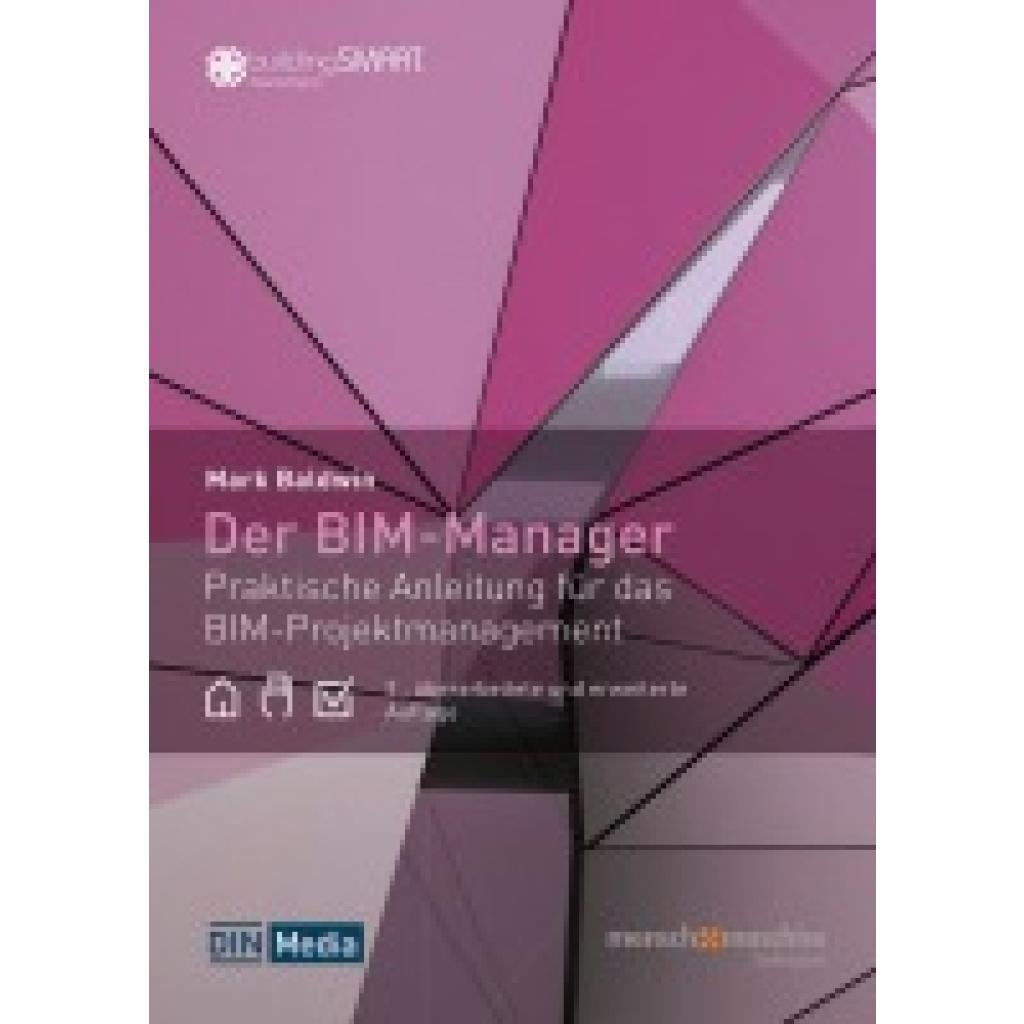
Baldwin, Mark: Der BIM-ManagerDer BIM-Manager , Praktische Anleitung für das BIM-Projektmanagement , Sonstige > Auto-Tuning & -Styling , Auflage: 3., überarbeitete und erweiterte Ausgabe, Erscheinungsjahr: 20250131, Produktform: Leinen, Titel der Reihe: Beuth Innovation##, Autoren: Baldwin, Mark, Redaktion: DIN e. V.~Mensch und Maschine Deutschland GmbH, Auflage: 25003, Auflage/Ausgabe: 3., überarbeitete und erweiterte Ausgabe, Seitenzahl/Blattzahl: 350, Keyword: Architekten; BIG BIM; BIM Manager; Baldwin; Bauwesen; Building Information Modeling; Common Data Environment; Mensch und Maschine; Modellierung; Modellvisualisierung; Planungsmethode; Product Data Templates; Projektmanagement; little BIM, Fachschema: Architektur - Baukunst~Bau / Baukunst~Entwurf / Architektur~Bau / Bauberufe~Bauberuf~Bauberuf / Bauingenieur~Bauingenieur~Ingenieur / Bauingenieur~Bau / Bautechnik~Bautechnik~Bau / Baukosten~Bau / Bauwirtschaft~Bauwirtschaft~Technologie~Vermessung, Fachkategorie: Architektur: berufliche Praxis~Bauhandwerk~Technologie, allgemein, Warengruppe: HC/Bau- und Umwelttechnik, UNSPSC: 49019900, Warenverzeichnis für die Außenhandelsstatistik: 49019900, Länge: 210, Breite: 148, Höhe: 20, Gewicht: 857, Produktform: Gebunden, Genre: Mathematik/Naturwissenschaften/Technik/Medizin,76,00 €*Versand: 0,00 €Sichere Weiterleitung zum Anbieter
-
INF A5 Klemmbrett-Datei-Box: Professionelle DateiverwaltungslösungDie A5 Klemmbrett-Datei-Box bietet professionelle Dateiverwaltung mit großer Kapazität, sicherem Klemmbrett und sicherem Verschluss. Ideal zum Organisieren und Schützen von Dokumenten unterwegs. Große Speicherkapazität: Maximieren Sie Ihre Effizienz mit dieser A5 Klemmbrett-Datei-Box, die bis zu 100 Blatt A5-Papier (148x210mm) aufnehmen kann. Ihr geräumiges Inneres sorgt dafür, dass Ihre Dokumente flach bleiben und vor dem Verbiegen oder Knittern geschützt sind. Ideal für Studenten, Berufstätige und alle, die Papierkram organisieren und transportieren müssen. Diese Datei-Box hält Ihre wichtigen Dokumente leicht zugänglich und ordentlich angeordnet. Die A5 Klemmbrett-Datei-Box ist perfekt für den Einsatz unterwegs und bietet eine professionelle und organisierte Lösung für alle Ihre Dokumentenverwaltungsbedürfnisse. Sicheres Klemmbrettsystem: Das integrierte Federklemmbrett bietet einen festen Halt und sichert Ihre Papiere auch unterwegs. Diese A5 Klemmbrett-Datei-Box sorgt dafür, dass Ihre Dokumente organisiert bleiben und verhindert, dass Seiten verrutschen oder herausfallen. Das robuste Design des Klemmbretts bietet eine stabile Schreibfläche, sodass Sie problemlos Notizen machen oder Formulare ausfüllen können, ohne einen Schreibtisch zu benötigen. Ob Sie sich in einem Meeting, auf einer Baustelle oder einfach nur bei der Fernarbeit befinden, diese Klemmbrett-Datei-Box bietet eine zuverlässige und bequeme Lösung für alle Ihre Schreib- und Dokumentenaufbewahrungsbedürfnisse. Sicherer Verschluss: Mit einem sicheren Verschluss und einem dreistufigen Schutzsystem schützt diese A5 Klemmbrett-Datei-Box Ihre Dokumente vor versehentlichem Verschütten, Feuchtigkeit und Staub. Das hörbare Klicken des Verschlusses bestätigt, dass die Box sicher verschlossen ist und verhindert unerwünschtes Öffnen. Die Kantendichtung und das schlagfeste PP-Material schützen Ihre Dokumente zusätzlich und sorgen dafür, dass sie in einwandfreiem Zustand bleiben. Diese Datei-Box ist perfekt für den Schutz sensibler Informationen, wichtiger Verträge oder anderer Dokumente, die eine sichere Aufbewahrung und einen sicheren Transport erfordern. Die A5 Klemmbrett-Datei-Box bietet Ihnen die Gewissheit, dass Ihre Dokumente gut geschützt sind. Spezifikationen: Farbe: Schwarz Größe: Länge 17cm x Breite 24.3cm x Höhe 4cm Material: PP Das Paket beinhaltet: A5 Klemmbrett-Datei-Box x 119,29 €*Versand: 0,00 €Sichere Weiterleitung zum Anbieter
-
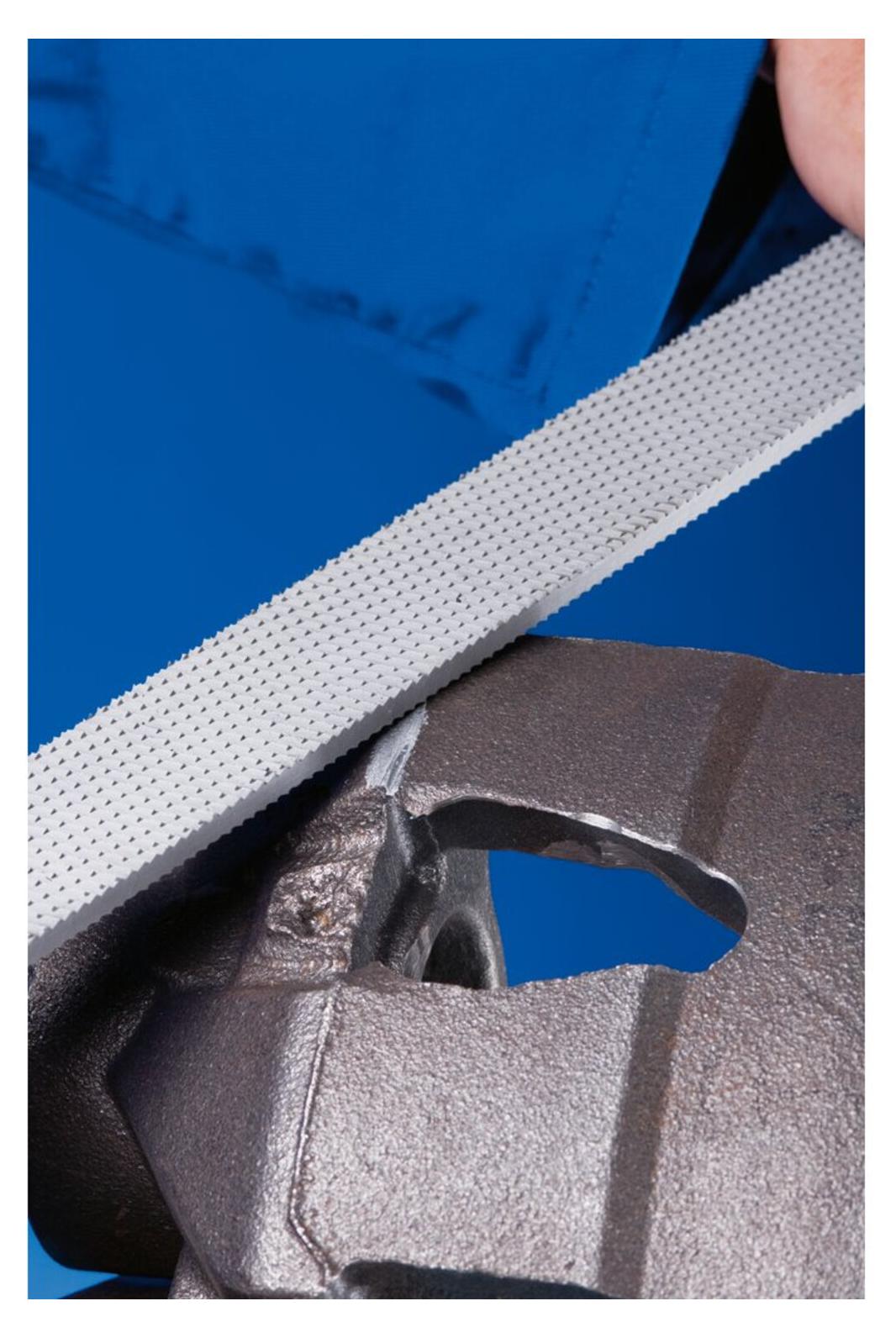
PFERD 13101251, Datei, Flache Datei, Aluminium, Messing, Gussstahl, Kupfer, Nicht-eisenhaltiges Metall, Stahl, 25 mm, 5,5 mm, 250 mmEigenschaften - Gefräste Feilen von PFERD TOOLS eignen sich besonders gut zum groben Zerspanen - Durch die aggressive, gefräste Zahnform mit großen Spankammern setzen sich die Zähne nicht zu - Rechteckige Feile mit Verzahnung auf drei Seiten - Ausführung mit Angel - Flache Seiten schrägverzahnt mit Spanbrecher, hohe Kante gerade verzahnt - Zur Bearbeitung rechtwinkliger Geometrien geeignet - Schräge Verzahnung zur groben Zerspanung von weichen Metallen - Durch die gefräste Zahnform mit großen Spankammern setzen sich die Zähne nicht zu - Diese gefrästen Feilblätter werden in Industrieverpackungen geliefert - Vorteile: - Sehr aggressiv - Kein Zusetzen dank der großen Spankammern - Anwendungsempfehlungen: - Wählen Sie Zahnung 1 mit 8 Zähnen pro Inch für die grobe Zerspanung - Bearbeitbare Werkstoffe: - Aluminium - Messing - Stahlguss - Kupfer - Grau-/Sphäroguss (GG/GJL, GGG/GJS) - NE-Metall weich - Stahl, Stahlguss - Stähle bis 1.200 N/mm² ( - Bearbeitungsaufgaben: - Anfasen - Entgraten -413,25 €*Versand: 0,00 €Sichere Weiterleitung zum Anbieter


-
Wo finde ich meinen Datei Manager?
Um deinen Datei Manager zu finden, musst du auf deinem Gerät nach einer App suchen, die als "Datei Manager" oder "Datei Explorer" bezeichnet wird. Normalerweise ist der Datei Manager auf Android-Geräten im App-Menü zu finden. Auf iPhones oder iPads kannst du den Datei Manager in der App "Dateien" finden. Auf einem Windows-PC ist der Datei Manager als "Explorer" bekannt und befindet sich normalerweise im Startmenü oder auf dem Desktop. Auf einem Mac-Computer findest du den Datei Manager unter "Finder" in der Dock-Leiste unten auf dem Bildschirm. **
-
Wie kann ein Download-Manager die Effizienz und Organisation von Datei-Downloads auf verschiedenen Betriebssystemen verbessern?
Ein Download-Manager kann die Effizienz von Datei-Downloads verbessern, indem er mehrere Dateien gleichzeitig herunterlädt, was Zeit spart. Außerdem kann er die Downloads in Warteschlangen organisieren, um Prioritäten zu setzen und den Fortschritt zu überwachen. Durch die Möglichkeit, Downloads zu pausieren und fortzusetzen, kann der Manager auch die Bandbreite optimal nutzen und Unterbrechungen vermeiden. Darüber hinaus bietet ein Download-Manager oft Funktionen zur automatischen Organisation von Dateien nach Typ, Größe oder Datum, um die Übersichtlichkeit zu verbessern. **
-
Mit welchem Download-Manager kann man jeweils nur Datei für Datei herunterladen?
Ein Beispiel für einen Download-Manager, mit dem man Datei für Datei herunterladen kann, ist der Internet Download Manager (IDM). Mit IDM können Benutzer einzelne Dateien herunterladen und den Download-Vorgang für jede Datei einzeln verwalten. Ein weiteres Beispiel ist der Free Download Manager (FDM), der ebenfalls die Möglichkeit bietet, Dateien einzeln herunterzuladen und den Download-Prozess für jede Datei separat zu steuern. **
-
Wie schließe ich eine Datei im Task-Manager?
Um eine Datei im Task-Manager zu schließen, öffnen Sie den Task-Manager, indem Sie die Tastenkombination "Strg + Shift + Esc" drücken. Navigieren Sie dann zur Registerkarte "Prozesse" und suchen Sie den Prozess, der mit der Datei in Verbindung steht. Klicken Sie mit der rechten Maustaste auf den Prozess und wählen Sie "Task beenden" oder "Prozess beenden", um die Datei zu schließen. **


Warum wird der USB-Stick im Geräte-Manager angezeigt, aber nicht im Datei-Manager?
Es gibt mehrere mögliche Gründe dafür. Einer davon könnte sein, dass der USB-Stick nicht richtig formatiert ist oder ein Problem mit dem Dateisystem hat. Ein weiterer Grund könnte sein, dass der USB-Stick nicht ordnungsgemäß angeschlossen ist oder dass es ein Problem mit den Treibern gibt. Es ist auch möglich, dass der USB-Anschluss am Computer defekt ist. Es ist ratsam, diese möglichen Ursachen zu überprüfen, um das Problem zu lösen. **
Wie schließe ich eine Datei im Task-Manager-Programm?
Um eine Datei im Task-Manager-Programm zu schließen, öffnen Sie den Task-Manager, indem Sie die Tastenkombination "Strg + Shift + Esc" drücken. Klicken Sie dann auf die Registerkarte "Prozesse" und suchen Sie den Prozess der Datei, die Sie schließen möchten. Klicken Sie mit der rechten Maustaste auf den Prozess und wählen Sie "Task beenden" aus dem Kontextmenü. **
Top-Angebote
Produkte zum Begriff Datei-Manager:
-
Office Manager 24.0 ProIhre AnforderungSie suchen eine einfache und günstige Lösung um Ihre Eingangsrechung / Ausgangsrechnungen aber auch alle weiteren Dokumente und E-Mails gesetzes Konform zu speichern und zu verwalten ?neue FeaturesDokumentenerkennung mit KI-UnterstützungEinmaliger Kaufpreis - keine monatlichen KostenAnwenderfreundlich Wir freuen uns, dass Sie sich für das anwenderfreundliche Dokumentenmanagement-und Archivierungssystem entschieden haben. Mit dem Office Manager gelingt es Ihnen künftig, elektronische und gescannte Dokumente jeden Formats so zu archivieren, dass Sie diese innerhalb weniger Sekunden finden und verwenden können. Als Instrumente dienen Ihnen hierfür die Volltextindexierung und Katalogisierungnach beliebig vielen Dokumenteigenschaften. Außerdem wird es Ihnen effektiverleichtert, den Grundsätzen zur ordnungsgemäßen Aufbewahrung von Unterlagen inelektronischer Form (GoBD) Rechnung zu tragen.Software zur elektronischen Dokumentenverwaltung und ArchivierungEinfach und systematisch Dokumente verwalten und dabei immer den Überblick behalten: Der Office Manager macht's möglich. Er ist die unverzichtbare Software zur Verwaltung und Archivierung großer Datenmengen, die systematisch Ordnung in Ihr Dokumentenchaos bringt. Die anwenderfreundliche Dokumentenmanagment (DMS) Software mit großem Leistungsumfang ist die Business-Lösung für 1 bis 10 Arbeitsplätze.ArbeitsweiseDer Office Manager verwaltet die Dokumente verschiedenster Windows-Anwendungen,Internetadressen, E-Mails und interne Textdokumente unter einer einheitlichenOberfläche. Sie können somit Ihre E-Mails, Briefe aus der Textverarbeitung, Fotos, CAD-Zeichnungen, gescannte Papierdokumente, Internetadressen u. a. gemeinsamenAttributen, wie Projekten und Kategorien zuordnen.Ordnung halten ohne VerzeichnisbaumBei der klassischen Ablage in Verzeichnissen wird versucht, möglichst vieleDokumenteigenschaften in einem Strukturbaum zu hinterlegen:C:DokumenteKundenMustermannAufträgeRechnungenNr7123.pdfWie finden Sie jetzt alle offenen Rechnungen aller Kunden?Im Office Manager erhält das Dokument parallele Eigenschaften: Es wird dem Kundenzugeordnet, es ist eine Rechnung mit Status "Offen" und es erhält die Belegnummer7123 mit Buchungsdatum.Jetzt sind beliebige Suchabfragen möglich:· "Zeige alle offenen Rechnungen, die vor dem 7. Juli erstellt wurden",· "Zeige mir die Rechnung mit Nummer 7123" oder· "Zeige mir alle Angebote, die mein Kollege für Mustermann erstellt hat".Welche Eigenschaften ein Dokument erhält, entscheiden Sie: Projekte, Bauvorhaben,Kunden und Lieferanten, Aktenzeichen und andere Gruppen - was immer Sie möchten.Volltextsuche ohne ZeitaufwandDie Dokumentinhalte werden in einer Datenbank indexiert. Bei einer Volltextsuchebrauchen die Dokumente nicht mehr geöffnet zu werden - das Programm fragtvielmehr den schnellen Datenbankindex ab.Sie geben nur noch die gesuchten Begriffe ein und finden das Dokument in weniger alseiner Sekundeeinfach Dokumente importierenNutzen Sie die Import-Funktionen, um Ihre bestehende Dateien in den OfficeManager zuimportieren:Drag&Drop startet den Windows-Explorer. Sie können eine oder mehrere Dateienaus dem Explorer per Drag&Drop auf die Dokumententabelle schieben. Für jedeDatei wird automatisch ein neuer Dokumentdatensatz im Archiv angelegt.Aus Zwischenablage einfügen Dateien einfügen, die beispielsweise im Explorer kopiert wurden.Senden an Dokumente vom Windows-Explorer an den Office Manager senden.Datenträger durchsuchenEinfacher Import ganzer Verzeichnisstrukturen in das Archivund Überwachung der Windows-Zwischenablage.Scannen mit DokumentenscannerPapierdokumente und Bilder digitalisieren. Der angeschlossene Scanner wird über die Twain- oder WIA-Schnittstelle angesprochen.E-MailsEingehende eMails automatisiert importierenVerzeichnisse überwachen Dokumentdateien vollautomatisch in sein Archiv übernehmenIm Office Manager werden elektronische Dokumente nahezu jeden Formats mittels Volltextindizierung erfasst, mit beliebig vielen Stichworten katalogisiert und automatisch in einem zentralen Archivverzeichnis abgelegt. Papierdokumente können über den enthaltenen Scan-Client einfach erfasst und verwaltet werden - die Pflege von weitverzweigten Verzeichnisbäumen wird somit überflüssig.Mit Hilfe zugeordneter Stichworte oder über die Volltextsuche lassen sich die Dokumente jederzeit wieder abrufen, übersichtlich auflisten und verarbeiten. Dazu stehen Import und Export Funktionen für sämtliche Dateiformate zur Verfügung. Das System ist mitarbeiterübergreifend aufgebaut, so dass mehrere an einem Projekt beteiligte Personen immer auf dem aktuellsten Stand sind, ihnen steht auch eine Zeitraumsuche zur Verfügung.Komplettiert wird das Dokumentenmanagementsystem von zahlreichen Zusatzfeatures, die für eine hohe Usability sorgen. Bei der Suche werden beispielsweise auch E-Mail-Dateianhänge indexiert, so dass Informationen gefunden werden können, die im Text-Körper einer E-Mail gar nicht enthalten sind. einfache Projektverwaltung Projekte können über Mini-Icons angeordnet und schnell wiedergefunden werden, zudem stehen Formatierungsmöglichkeiten für Projektnamen und Farben für Schrift und Hintergrund zur Verfügung, die auch komplexe Dokumentenstrukturen in Unternehmen zeitsparend einsehbar machen.Netzwerklizenzen Office Manager Pro kann im Netzwerk von mehreren Benutzern verwendet werden. Sie benötigen für jeden Computer, auf dem die Software installiert wird, eine Lizenz. Geben Sie bei der Bestellung bitte die gewünschte Menge im Warenkorb an.Wenn Sie Office Manager kaufen, erhalten Sie eine zeitlich unbefristete Nutzungslizenz.Es handelt sich um eine Softwareüberlassung durch Kauf.Pro-EditionNamed-User-LizenzmodellDie Anzahl der gekauften Programmlizenzen legt fest, wie viele Anwender absolut mitdem Office Manager arbeiten können, Sie benötigen eine Lizenz für jeden Computer.Wenn die Lizenzanzahl verbraucht ist, können sich keine weiteren Anwender mehranmelden.Enterprise-EditionConcurrent-User-LizenzmodellDie Anzahl der gekauften Programmlizenzen legt fest, wie viele Anwender gleichzeitigmit dem Office Manager arbeiten können.Wenn diese Anzahl verbraucht ist, können Sie sich nicht mehr am Office Manageranmelden. Sie müssen warten, bis sich ein anderer Anwender abmeldet.297,50 €*Versand: 5,80 €Sichere Weiterleitung zum Anbieter
-
Kaizen Software Home ManagerHome Manager Edition Home Manager Edition Die Home Manager Edition ist auf die Verwendung auf einem einzigen PC beschränkt, bietet Ihnen jedoch eine umfassende Lösung zur Organisation und Verfolgung Ihres Hausinventars. Wenn Sie eine effiziente Möglichkeit suchen, all Ihre Besitztümer zu verwalten, ist Home Manager die Antwort. Geben Sie mühelos Details zu Ihren Gegenständen ein und nutzen Sie die eingebaute Suchfunktion, um sie bei Bedarf schnell zu lokalisieren. Die Software ermöglicht es Ihnen sogar, digitale Bilder durch einfaches Drag & Drop hinzuzufügen, wodurch automatisch neue Inventarelemente für jedes Bild erstellt werden. Strukturieren Sie Ihren Bestand nach Kategorien und Standorten und verschieben Sie Artikel einfach per Drag & Drop von einer Kategorie in eine andere. Behalten Sie eine umfassende Wartungs- und Reparaturhistorie für Ihre Vermögenswerte bei. Mit Hom...39,95 €*Versand: 0,00 €Sichere Weiterleitung zum Anbieter
-
Baldwin, Mark: Der BIM-ManagerDer BIM-Manager , Praktische Anleitung für das BIM-Projektmanagement , Sonstige > Auto-Tuning & -Styling , Auflage: 3., überarbeitete und erweiterte Ausgabe, Erscheinungsjahr: 20250131, Produktform: Leinen, Titel der Reihe: Beuth Innovation##, Autoren: Baldwin, Mark, Redaktion: DIN e. V.~Mensch und Maschine Deutschland GmbH, Auflage: 25003, Auflage/Ausgabe: 3., überarbeitete und erweiterte Ausgabe, Seitenzahl/Blattzahl: 350, Keyword: Architekten; BIG BIM; BIM Manager; Baldwin; Bauwesen; Building Information Modeling; Common Data Environment; Mensch und Maschine; Modellierung; Modellvisualisierung; Planungsmethode; Product Data Templates; Projektmanagement; little BIM, Fachschema: Architektur - Baukunst~Bau / Baukunst~Entwurf / Architektur~Bau / Bauberufe~Bauberuf~Bauberuf / Bauingenieur~Bauingenieur~Ingenieur / Bauingenieur~Bau / Bautechnik~Bautechnik~Bau / Baukosten~Bau / Bauwirtschaft~Bauwirtschaft~Technologie~Vermessung, Fachkategorie: Architektur: berufliche Praxis~Bauhandwerk~Technologie, allgemein, Warengruppe: HC/Bau- und Umwelttechnik, UNSPSC: 49019900, Warenverzeichnis für die Außenhandelsstatistik: 49019900, Länge: 210, Breite: 148, Höhe: 20, Gewicht: 857, Produktform: Gebunden, Genre: Mathematik/Naturwissenschaften/Technik/Medizin,76,00 €*Versand: 0,00 €Sichere Weiterleitung zum Anbieter
-
Welchen Datei-Manager empfehlt ihr?
Es gibt viele gute Datei-Manager zur Auswahl, aber einer der beliebtesten ist der "Total Commander". Er bietet eine benutzerfreundliche Oberfläche, eine Vielzahl von Funktionen und ist sowohl für Windows als auch für Android verfügbar. Ein weiterer empfehlenswerter Datei-Manager ist der "ES File Explorer", der ebenfalls eine große Anzahl von Funktionen bietet und sowohl für Android als auch für iOS verfügbar ist. **
-
Wo finde ich den Datei Manager?
Der Datei Manager ist normalerweise auf den meisten Betriebssystemen wie Windows, MacOS und Linux bereits vorinstalliert. Um den Datei Manager zu öffnen, kannst du auf deinem Desktop nach einem Ordnersymbol suchen oder die Suchfunktion verwenden. Alternativ kannst du auch die Tastenkombinationen "Windows-Taste + E" für Windows, "Command + Space" für MacOS oder "Super-Taste + E" für Linux verwenden, um den Datei Manager zu öffnen. Wenn du den Datei Manager nicht finden kannst, kannst du auch im Startmenü oder in der Anwendungsliste nach dem Datei Manager suchen. Wenn alle Stricke reißen, kannst du auch im Internet nach Anleitungen suchen, wie du den Datei Manager auf deinem spezifischen Betriebssystem öffnen kannst. **
-
Wo finde ich meinen Datei Manager?
Um deinen Datei Manager zu finden, musst du auf deinem Gerät nach einer App suchen, die als "Datei Manager" oder "Datei Explorer" bezeichnet wird. Normalerweise ist der Datei Manager auf Android-Geräten im App-Menü zu finden. Auf iPhones oder iPads kannst du den Datei Manager in der App "Dateien" finden. Auf einem Windows-PC ist der Datei Manager als "Explorer" bekannt und befindet sich normalerweise im Startmenü oder auf dem Desktop. Auf einem Mac-Computer findest du den Datei Manager unter "Finder" in der Dock-Leiste unten auf dem Bildschirm. **
-
Wie kann ein Download-Manager die Effizienz und Organisation von Datei-Downloads auf verschiedenen Betriebssystemen verbessern?
Ein Download-Manager kann die Effizienz von Datei-Downloads verbessern, indem er mehrere Dateien gleichzeitig herunterlädt, was Zeit spart. Außerdem kann er die Downloads in Warteschlangen organisieren, um Prioritäten zu setzen und den Fortschritt zu überwachen. Durch die Möglichkeit, Downloads zu pausieren und fortzusetzen, kann der Manager auch die Bandbreite optimal nutzen und Unterbrechungen vermeiden. Darüber hinaus bietet ein Download-Manager oft Funktionen zur automatischen Organisation von Dateien nach Typ, Größe oder Datum, um die Übersichtlichkeit zu verbessern. **
Ähnliche Suchbegriffe für Datei-Manager
-
INF A5 Klemmbrett-Datei-Box: Professionelle DateiverwaltungslösungDie A5 Klemmbrett-Datei-Box bietet professionelle Dateiverwaltung mit großer Kapazität, sicherem Klemmbrett und sicherem Verschluss. Ideal zum Organisieren und Schützen von Dokumenten unterwegs. Große Speicherkapazität: Maximieren Sie Ihre Effizienz mit dieser A5 Klemmbrett-Datei-Box, die bis zu 100 Blatt A5-Papier (148x210mm) aufnehmen kann. Ihr geräumiges Inneres sorgt dafür, dass Ihre Dokumente flach bleiben und vor dem Verbiegen oder Knittern geschützt sind. Ideal für Studenten, Berufstätige und alle, die Papierkram organisieren und transportieren müssen. Diese Datei-Box hält Ihre wichtigen Dokumente leicht zugänglich und ordentlich angeordnet. Die A5 Klemmbrett-Datei-Box ist perfekt für den Einsatz unterwegs und bietet eine professionelle und organisierte Lösung für alle Ihre Dokumentenverwaltungsbedürfnisse. Sicheres Klemmbrettsystem: Das integrierte Federklemmbrett bietet einen festen Halt und sichert Ihre Papiere auch unterwegs. Diese A5 Klemmbrett-Datei-Box sorgt dafür, dass Ihre Dokumente organisiert bleiben und verhindert, dass Seiten verrutschen oder herausfallen. Das robuste Design des Klemmbretts bietet eine stabile Schreibfläche, sodass Sie problemlos Notizen machen oder Formulare ausfüllen können, ohne einen Schreibtisch zu benötigen. Ob Sie sich in einem Meeting, auf einer Baustelle oder einfach nur bei der Fernarbeit befinden, diese Klemmbrett-Datei-Box bietet eine zuverlässige und bequeme Lösung für alle Ihre Schreib- und Dokumentenaufbewahrungsbedürfnisse. Sicherer Verschluss: Mit einem sicheren Verschluss und einem dreistufigen Schutzsystem schützt diese A5 Klemmbrett-Datei-Box Ihre Dokumente vor versehentlichem Verschütten, Feuchtigkeit und Staub. Das hörbare Klicken des Verschlusses bestätigt, dass die Box sicher verschlossen ist und verhindert unerwünschtes Öffnen. Die Kantendichtung und das schlagfeste PP-Material schützen Ihre Dokumente zusätzlich und sorgen dafür, dass sie in einwandfreiem Zustand bleiben. Diese Datei-Box ist perfekt für den Schutz sensibler Informationen, wichtiger Verträge oder anderer Dokumente, die eine sichere Aufbewahrung und einen sicheren Transport erfordern. Die A5 Klemmbrett-Datei-Box bietet Ihnen die Gewissheit, dass Ihre Dokumente gut geschützt sind. Spezifikationen: Farbe: Schwarz Größe: Länge 17cm x Breite 24.3cm x Höhe 4cm Material: PP Das Paket beinhaltet: A5 Klemmbrett-Datei-Box x 119,29 €*Versand: 0,00 €Sichere Weiterleitung zum Anbieter
-
PFERD 13101251, Datei, Flache Datei, Aluminium, Messing, Gussstahl, Kupfer, Nicht-eisenhaltiges Metall, Stahl, 25 mm, 5,5 mm, 250 mmEigenschaften - Gefräste Feilen von PFERD TOOLS eignen sich besonders gut zum groben Zerspanen - Durch die aggressive, gefräste Zahnform mit großen Spankammern setzen sich die Zähne nicht zu - Rechteckige Feile mit Verzahnung auf drei Seiten - Ausführung mit Angel - Flache Seiten schrägverzahnt mit Spanbrecher, hohe Kante gerade verzahnt - Zur Bearbeitung rechtwinkliger Geometrien geeignet - Schräge Verzahnung zur groben Zerspanung von weichen Metallen - Durch die gefräste Zahnform mit großen Spankammern setzen sich die Zähne nicht zu - Diese gefrästen Feilblätter werden in Industrieverpackungen geliefert - Vorteile: - Sehr aggressiv - Kein Zusetzen dank der großen Spankammern - Anwendungsempfehlungen: - Wählen Sie Zahnung 1 mit 8 Zähnen pro Inch für die grobe Zerspanung - Bearbeitbare Werkstoffe: - Aluminium - Messing - Stahlguss - Kupfer - Grau-/Sphäroguss (GG/GJL, GGG/GJS) - NE-Metall weich - Stahl, Stahlguss - Stähle bis 1.200 N/mm² ( - Bearbeitungsaufgaben: - Anfasen - Entgraten -413,25 €*Versand: 0,00 €Sichere Weiterleitung zum Anbieter
-
Genie Backup Manager Home 9Genie Backup Manager Home 9 Umfassende Backup-Lösung für den Privatgebrauch Sämtliche Daten sichern Dokumente, Bilder, Musik, Videos und vieles mehr sichern Drei Backup-Typen: vollständig, inkrementell und spiegeln Sicheres Backup dank Verschlüsselung gemäß militärischer Standards Computer mit Disaster Recovery vor Hardware-Versagen, Abstürzen und Viren schützen Genie Backup Manager Home ist ideal geeignet für Benutzer, die umfassende Kontrolle über ihr Backup wünschen. Funktionen für flexibles Backup Drei Backup-Typen: vollständig, inkrementell und spiegeln Backup-Zeitplaner Backup auf beliebigen Medien speichern: lokal, extern, FTP/FTPS, im Netzwerk, auf CD, DVD und Blu-ray Altes Backup bereinigen Sämtliche Daten sichern Backup von Mein Profil, Meine Ordner und Meine Plug-ins für umfassenden Schutz Dokumente, Bilder, Musik, Videos und vieles mehr sichern Schutz des gesamten Systems mit Disaster Recovery Backup von geöffneten und gesperrten Dateien Dateifilter zum Hinzufügen/Ausschließen bestimmter Dateien nach Datum oder Typ Backup externer, Netzwerk- oder anderer an den PC angeschlossenen Speichergeräte Funktionen Sicheres Backup dank Verschlüsselung gemäß militärischer Standards: Verschlüsselung des Backups gemäß 128-Bit AES-Verschlüsselungsstandard Unterstützung für Kennwortschutz der Zipdatei Backup von verschlüsselten Laufwerken Möglichkeit zur Anzeige und Wiederherstellung der Backups auch ohne Genie Backup Manager Swift Restore zur Wiederherstellung des Backups ohne Installation der Software Backup ohne Komprimierung zur Anzeige der enthaltenen Dateien in ursprünglicher Form Backup per FTP/FTPS zum Offsite-Speichern des Backups Benachrichtigungen und Warnungen per E-Mail direkt in Ihr Postfach Schnelle Backups ohne Beeinträchtigung des Systems Ressourcennutzung während des Backups anpassen Möglichkeit zur Ausführung geplanter Backups auch nach Abmeldung vom System Stromsparmöglichkeiten nach Abschluss des Backups Batteriesparmodus für Laptops Backup-Aufträge manuell oder gemäß Zeitplan ausführen Standard-Planungsmodus Optionen für Pause und Fortsetzen während des Backup Backup per Schlummerfunktion verschieben Backup auch nach Abmeldung durchführen Computer nach dem Backup ausschalten Speicherplatz sparen Backup-Größe einschränken oder Komprimierung festlegen und Speicherplatz sparen Mehrere Komprimierungsstufen Bereinigungseinstellungen zum Löschen älterer Backups Backups spiegeln zum Löschen fehlender Dateien Nach Datum oder Typ gefilterte Dateien zum Backup hinzufügen/davon ausschließen Nahtlose Systemwiederherstellung Computer mit Disaster Recovery vor Hardware-Versagen, Abstürzen und Viren schützen: Backup aller Systemdateien, Programmdateien, Benutzerdaten und des Systemstatus Schrittweise aufgebauter Wiederherstellungsassistent für die einfache Wiederherstellung Optionen für den Systemstart Systemanforderungen Version 9 Betriebssystem Windows Vista 32-bit, Windows Vista 64-bit, Windows 7 64-bit, Windows 7 32-bit, Windows 8 32-bit, Windows 8 64-bit, Windows 10 Prozessor der Klasse Pentium III oder höher, oder AMD 1 GB RAM 200 MB freier Speicherplatz47,99 €*Versand: 0,00 €Sichere Weiterleitung zum Anbieter
-
Paragon Partition Manager 15 HomePartition Manager 15 Home Bewährte Zuverlässigkeit für sämtliche Partitionierungsaufgaben Schnelles und einfaches Aufteilen von Festplatten und SSDs ohne Datenverlust Partitionen erstellen, splitten, formatieren, zusammenführen, freien Speicherplatz umverteilen und vieles mehr Volle Kapazitätsnutzung durch korrekt ausgerichtete Partitionen Das Partitionierungstool mit SicherheitPlus-Funktionalität Rettungsdisk-Konfigurator 3.0: mit wenigen Klicks zum bootfähigen Rettungsmedium Windows-10-Unterstützung! Überblick Nutzen Sie die volle Kapazität Ihrer Festplatte! Der Partition Manager bietet umfangreiche Funktionen für die flexible Partitionierung, Optimierung und Verwaltung Ihres Rechners. Egal, ob Sie Ihre Festplatte neu strukturieren und in Partitionen aufteilen, freien Speicherplatz umverteilen, mehrere Betriebssysteme auf dem PC gleichzeitig nutzen oder mit virtuellen Datenträgern arbeiten wollen - mit dem Partition Manager haben Sie ein Partitionierungs-Tool erster Klasse mit starken Extra-Funktionen an der Hand. Den Partition Manager gibt es in drei Editionen: die Free Edition bietet Basisfunktionen für alle, die nicht Alles brauchen. Die Home Edition ist DIE Standard-Software zur Partitionierung von Festplatten ohne Datenverlust. Die Professional Edition ist die Lösung mit erweitertem Funktionsumfang für Profis. Partitionieren – schnell und ohne Datenverlust Mit dem Paragon Partition Manager erledigen Sie sämtliche Partitionierungsaufgaben bequem und ohne Datenverlust. Haben Sie alles auf C:, in einer einzigen großen Partition? Betriebssystem, eigene Dateien, Anwendungen, Spiele... Die extrem leistungsfähige Partitionierungs-Engine hilft Ihnen dabei, Ihre Festplatte im Handumdrehen in übersichtliche Bereiche (Partitionen) aufzuteilen und sorgt dafür, dass der verfügbare Speicherplatz auf der Festplatte optimal ausgenutzt wird. Mithilfe komfortabler Partitionierungsfunktionen verwalten Sie die Partitionen auf Ihrer Festplatte einfach und effizient. Wenn Sie zum Beispiel eine neue NTFS-Partition anlegen wollen, erstellt der Programmassistent diese mit bestmöglicher Ausnutzung der verfügbaren Ressourcen (automatisches Alignment). Ebenso einfach vergrößern, verkleinern, verschieben, löschen Sie Partitionen oder stellen versehentlich gelöschte Partitionen wieder her. Sicherheit für Daten und mehr Flexibilität Das Aufteilen einer Festplatte in mindestens zwei Partitionen bringt Vorteile in puncto Datensicherheit. Wenn Sie Betriebssystem, Anwendungen und Daten auf verschiedenen Partitionen ablegen, sind Sie auf der sicheren Seite, wenn eine Neuinstallation von Windows oder das Zurückspielen eines Backups oder Images notwendig ist: Ihre Daten liegen geschützt in der separaten Partition. Gleichzeitig ermöglicht das Partitionieren Ihrer Festplatte den Aufbau einer effizienten Datenorganisation, individuell auf Ihre Zwecke abgestimmt. Die Aufteilung in kleinere Laufwerke erhöht sowohl die Übersichtlichkeit als auch Zugriffsgeschwindigkeit auf die Inhalte. Mehrere Betriebssysteme auf demselben Rechner nutzen - warum nicht? Richten Sie einfach entsprechende Partitionen ein und installieren Sie die verschiedenen Betriebssysteme parallel auf dem PC. Jedes Betriebssystem benötigt dabei seine eigene korrekt angelegte und formatierte Partition. Komplexes Partitionieren - einfach gemacht Auch wenn es komplexer wird - die verständlichen Programmassistenten führen Sie schnell und sicher zum Ziel! Haben Sie viel Platz auf der einen Partition, während in der Nachbarpartition der Speicherplatz nie ausreicht? Verteilen Sie ungenutzten Speicherplatz um und legen Sie die Partitionsgröße nach Ihrem Bedarf fest. Oder wollen Sie eine große Partition in zwei kleine splitten? Dann legen Sie fest, welche Dateien und Ordner in die neue Partition verschoben werden sollen, verteilen Sie gegebenenfalls noch freien Speicherplatz um - und das war's schon! Und genauso problemlos funktioniert das Zusammenführen von Partitionen. Die Professional Edition bietet für fast jede Fragestellung eine passende Lösung. Sei es das Konvertieren von MBR-Basisdatenträgern in Basisdatenträger GPT und umgekehrt, das Ändern von Primärslots, um Partitionen in der Partitionstabelle in die richtige Reihenfolge zu bringen, oder das Ändern von Partitionsattributen. Festplatten- und Systemleistung steigern Die leistungsfähigen Partitionierungstools des Partition Managers sorgen für eine optimale Festplattenstruktur. Das Betriebssystem kann Daten effizienter verarbeiten, wenn die physische Festplatte in eine Anzahl von logischen Laufwerken aufgeteilt ist, von dem jedes einen eigenen Laufwerksbuchstaben und einen eigenen Volumennamen hat. Die automatische Partitionsausrichtung ** stellt sicher, dass Datenträger nicht durch falsch ausgerichtete Partitionen in ihrer Leistung ausgebremst werden. Die Software richtet schon während des Partitionierens die Partitionen korrekt aus (Alignment) und optimiert so die Leistung der Festplatte nachhaltig. Optimal konfigu...19,99 €*Versand: 0,00 €Sichere Weiterleitung zum Anbieter
-
Mit welchem Download-Manager kann man jeweils nur Datei für Datei herunterladen?
Ein Beispiel für einen Download-Manager, mit dem man Datei für Datei herunterladen kann, ist der Internet Download Manager (IDM). Mit IDM können Benutzer einzelne Dateien herunterladen und den Download-Vorgang für jede Datei einzeln verwalten. Ein weiteres Beispiel ist der Free Download Manager (FDM), der ebenfalls die Möglichkeit bietet, Dateien einzeln herunterzuladen und den Download-Prozess für jede Datei separat zu steuern. **
-
Wie schließe ich eine Datei im Task-Manager?
Um eine Datei im Task-Manager zu schließen, öffnen Sie den Task-Manager, indem Sie die Tastenkombination "Strg + Shift + Esc" drücken. Navigieren Sie dann zur Registerkarte "Prozesse" und suchen Sie den Prozess, der mit der Datei in Verbindung steht. Klicken Sie mit der rechten Maustaste auf den Prozess und wählen Sie "Task beenden" oder "Prozess beenden", um die Datei zu schließen. **
-
Warum wird der USB-Stick im Geräte-Manager angezeigt, aber nicht im Datei-Manager?
Es gibt mehrere mögliche Gründe dafür. Einer davon könnte sein, dass der USB-Stick nicht richtig formatiert ist oder ein Problem mit dem Dateisystem hat. Ein weiterer Grund könnte sein, dass der USB-Stick nicht ordnungsgemäß angeschlossen ist oder dass es ein Problem mit den Treibern gibt. Es ist auch möglich, dass der USB-Anschluss am Computer defekt ist. Es ist ratsam, diese möglichen Ursachen zu überprüfen, um das Problem zu lösen. **
-
Wie schließe ich eine Datei im Task-Manager-Programm?
Um eine Datei im Task-Manager-Programm zu schließen, öffnen Sie den Task-Manager, indem Sie die Tastenkombination "Strg + Shift + Esc" drücken. Klicken Sie dann auf die Registerkarte "Prozesse" und suchen Sie den Prozess der Datei, die Sie schließen möchten. Klicken Sie mit der rechten Maustaste auf den Prozess und wählen Sie "Task beenden" aus dem Kontextmenü. **
* Alle Preise verstehen sich inklusive der gesetzlichen Mehrwertsteuer und ggf. zuzüglich Versandkosten. Die Angebotsinformationen basieren auf den Angaben des jeweiligen Shops und werden über automatisierte Prozesse aktualisiert. Eine Aktualisierung in Echtzeit findet nicht statt, so dass es im Einzelfall zu Abweichungen kommen kann. ** Hinweis: Teile dieses Inhalts wurden von KI erstellt.